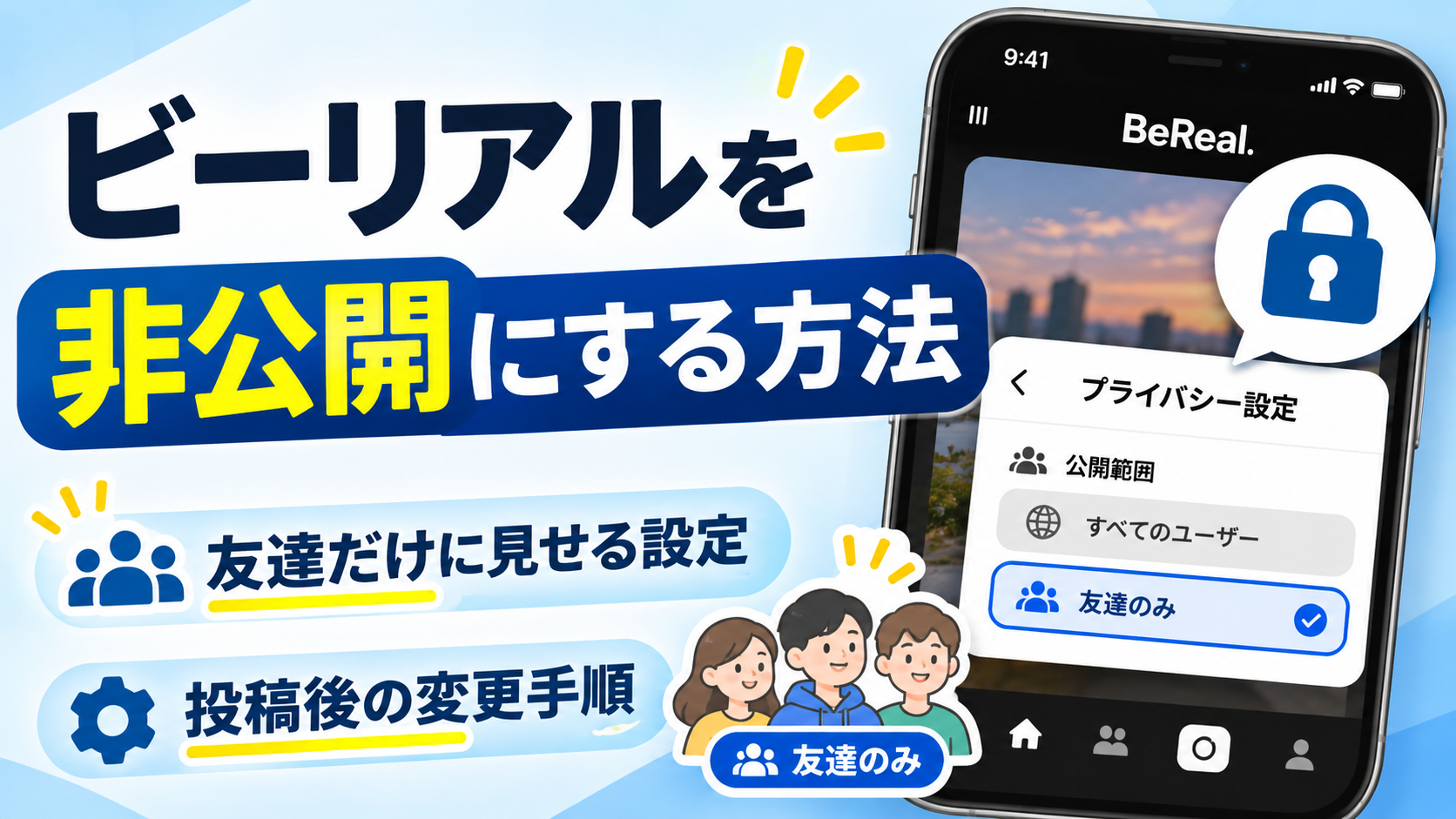
「ビーリアルを非公開にするにはどうすればいい?」「友達以外の人に写真を見られたくない」と気になっていませんか。
BeReal(ビーリアル)では、投稿の公開範囲を「私の友達のみ」に設定すれば、承認した友達だけに写真を見せることができます。すでに投稿した写真も、あとから公開範囲を変更できます。
ただし、Instagramの鍵アカウントとは仕組みが異なり、投稿を友達限定にしても、自分のプロフィールが検索結果などに表示される場合があります。
この記事では、ビーリアルを非公開にする具体的な設定方法や、非公開にしたときに誰が投稿を見られるのかを解説します。特定の友達に見せない方法や、過去の投稿・メモリーズ・プロフィールの公開範囲についても紹介します。
ビーリアルを非公開にする方法

ビーリアルを非公開にしたい場合は、投稿の公開範囲で「私の友達のみ」を選択します。
新しく投稿するときだけでなく、投稿済みの写真についても設定を変更できます。まずは、それぞれの操作方法を確認しましょう。
投稿時に「私の友達のみ」を選択する
ビーリアルで新しく投稿する際は、撮影後の画面から公開範囲を選択できます。
友達以外に写真を見せたくない場合は、投稿する前に「私の友達のみ」が選択されていることを確認しましょう。
具体的な手順は次のとおりです。
- BeRealアプリを開き、写真を撮影します。
- 撮影後の画面にある「オーディエンス(公開範囲)」をタップします。
- 公開範囲の一覧から「私の友達のみ」を選択します。
- 設定を確認して「送信」をタップし、投稿します。
これで、その投稿はBeRealで友達になっているユーザーだけに共有されます。
例えば、学校の友達5人だけとBeRealでつながっている場合、「私の友達のみ」にすれば、その5人に公開する設定になります。
一方、友達として追加していない知人や、友達の友達には、その投稿は共有されません。
なお、公開範囲は投稿するたびに初期状態へ戻るわけではありません。前回の設定が次回にも引き継がれる仕組みなので、最初に設定しておくと便利です。
投稿後に公開範囲を変更する方法
ビーリアルでは、すでに投稿した写真の公開範囲も変更できます。
例えば、うっかり「グローバル」で投稿してしまった場合でも、あとから「私の友達のみ」に変更することが可能です。
変更手順は次のとおりです。
- 公開範囲を変更したい自分のBeRealをタップします。
- 画面右上の「…」をタップします。
- 公開範囲を変更する項目を選択します。
- 「私の友達のみ」を選択します。
変更が反映されると、その投稿を閲覧できる対象が友達だけになります。
公開範囲の変更には、いったん投稿を削除して撮り直す必要はありません。
ただし、変更前にほかのユーザーが写真を見ていた場合、その閲覧を取り消すことはできません。スクリーンショットなどで保存されていた写真についても同様です。
間違えて全体公開したことに気づいたら、できるだけ早めに公開範囲を変更するとよいでしょう。
非公開設定は次回の投稿にも引き継がれる?
ビーリアルでは、最後に選択した公開範囲が次回以降の投稿にも保存されます。
例えば、今日の投稿で「私の友達のみ」を選択すると、次回の投稿でも同じ公開範囲が引き継がれます。
毎回、最初から非公開設定をやり直す必要はありません。
ただし、途中で「私の友達+その友達」や「グローバル」に変更すると、その設定が次回以降にも引き継がれます。
そのため、普段は友達限定で投稿していても、一度だけ公開範囲を広げた場合は注意が必要です。
特に不特定多数のユーザーに見られたくない方は、投稿する前にオーディエンスの表示を確認する習慣をつけると安心です。
ビーリアルを非公開にすると誰に見える?
ビーリアルには、投稿を見られる人を指定する「オーディエンス」という機能があります。
公開範囲によって投稿を見られる相手が変わるため、違いを理解しておきましょう。
| 公開範囲 | 投稿を見られる人 |
|---|---|
| 私の友達のみ | 自分が友達として追加したユーザー |
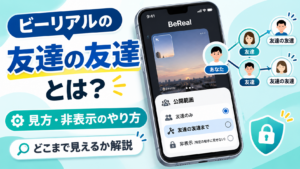
| 私の友達+その友達 | 自分の友達と、その友達 |
| グローバル | BeRealのユーザー全体 |
※「私の友達+その友達」は、友達の友達フィードを利用できる一部地域で提供される設定です。
「私の友達のみ」で見られる範囲
「私の友達のみ」を選択すると、投稿を閲覧できるのはBeRealで友達になっているユーザーです。
自分の連絡先に電話番号を登録しているだけの知人や、ほかのSNSでつながっている人には、自動的に公開されません。
また、BeRealで友達申請を受け取っていても、まだ友達として承認していない相手は公開対象に含まれません。
つまり、自分が承認した友達の範囲に投稿を限定できる設定です。
ただし、友達として追加した人には同じ投稿が共有されます。特定の友達だけを除外したい場合は、公開範囲の設定とは別の対応が必要です。
また、友達が写真をスクリーンショットで保存したり、別の場所へ共有したりする可能性はあります。
友達限定の設定であっても、住所や学校名、自宅の位置が分かるものなど、公開したくない情報が写り込んでいないか確認してから投稿しましょう。
「友達+その友達」「グローバル」との違い
「私の友達+その友達」を選ぶと、自分が直接つながっている友達に加え、その友達とつながっているユーザーにも投稿が共有されます。
例えば、あなたがAさんと友達で、AさんがBさんと友達になっている場合、Bさんはあなたと直接友達でなくても投稿を見られる対象になります。
一方、「グローバル」はBeRealのユーザー全体に投稿を公開する設定です。
知らない人に写真を見られたくない方は、グローバル公開ではなく「私の友達のみ」を選びましょう。
なお、「友達の友達」機能には、投稿を見られる範囲のほかにも、友達候補の表示や非表示などの仕組みがあります。
この機能については別記事で詳しく扱うため、ここでは非公開設定との違いを押さえておけば十分です。
アカウント全体を鍵垢にすることはできる?
ビーリアルでは、Instagramのようにプロフィール全体を一括して非公開にする「鍵アカウント」の設定とは異なる仕組みが採用されています。
基本的には、投稿ごとに公開範囲を選択する方法で、写真を見られる相手を制限します。
そのため、設定画面で「非公開アカウント」というスイッチを探す必要はありません。
ただし、投稿を友達限定にしても、プロフィールまで完全に隠れるわけではありません。
BeReal公式ヘルプでは、プロフィール写真は友達以外のユーザーにも表示されると説明されています。
また、ユーザー名からアカウントを検索される場合もあります。
つまり、投稿を非公開にしたい場合と、自分のアカウントをほかの人に見つけられにくくしたい場合では、設定する内容が異なります。
プロフィールを見つけられにくくする方法については、後半で紹介します。
ビーリアルで特定の人に投稿を見せない方法
「友達全員ではなく、特定の人だけに写真を見せたくない」という場合もあるでしょう。
その場合は、公開範囲の変更だけでなく、友達削除やブロックを使い分ける必要があります。
特定の友達だけを非公開にできる?
BeRealの通常のオーディエンス設定には、友達を一人ずつ選んで投稿を非表示にする項目はありません。
例えば、友達が10人いる場合、そのうち9人には見せて、残りの1人だけを除外するという設定はできません。
「私の友達のみ」を選択すると、基本的には友達としてつながっている全員が公開対象になります。
そのため、特定の友達に見せたくない場合は、友達削除またはブロックを検討することになります。
ただし、両者は相手とのつながりに与える影響が異なります。
友達削除は友達関係を解除する方法ですが、ブロックは相手からの友達申請やプロフィール閲覧なども制限する方法です。
単に投稿を見せたくないのか、今後の接触も避けたいのかによって選びましょう。
友達を削除した場合の公開範囲
特定の相手を友達から削除すると、その人はBeReal上で自分の友達ではなくなります。
投稿を「私の友達のみ」に設定している場合、友達関係を解除した相手は、その投稿の公開対象から外れます。
友達を削除する手順は次のとおりです。
- BeRealアプリを開き、左上の友達アイコンをタップします。
- 「フレンド」タブを開きます。
- 削除したい友達の横にある「×」をタップします。
- 「削除」を選択して確定します。
相手のプロフィールを開き、右上の「…」から「フレンドを削除」を選ぶ方法もあります。
なお、友達削除をしたあとに再びつながるには、改めて友達申請が必要です。
また、友達を削除しても、自分の投稿をグローバル公開していれば、相手が閲覧できる対象に含まれます。
友達削除とあわせて、投稿の公開範囲を「私の友達のみ」にしておくことが重要です。
ブロックすると相手にはどう見える?
ブロックは、特定のユーザーとのつながりをより強く制限したい場合に利用する機能です。
BeReal公式ヘルプによると、ブロックされた相手には次のような制限が適用されます。
- 自分に友達申請を送れなくなる
- 自分のBeReal投稿を見たり、リアクションしたりできなくなる
- 自分がほかの投稿に付けたリアクションを見られなくなる
- 自分のプロフィール情報を閲覧できなくなる
すでに友達になっている相手をブロックすると、友達関係も解除されます。
ブロックする場合は、相手のプロフィールを開き、右上の「…」からブロックする項目を選択します。
また、ブロックしたことを知らせる通知は相手に送信されません。
ただし、投稿が見られなくなったり、プロフィールを開けなくなったりすることから、相手がブロックに気づく場合はあります。
ブロックを解除する場合は、自分のプロフィールから「プライバシー」内の「ブロックしたユーザー」を開き、対象ユーザーを選択します。
なお、ブロックを解除しても以前の友達関係が自動的に戻るわけではなく、再び友達申請する必要があります。
ビーリアルの過去の投稿やプロフィールは非公開になる?
ビーリアルでは、普段の投稿と過去の写真、プロフィールに表示する情報で、それぞれ公開範囲が異なります。
特にメモリーズとピン留め投稿は、同じ過去の写真を扱う機能ですが、ほかの人からの見え方が違います。
メモリーズは自分以外にも見える?
BeRealのメモリーズは、過去に投稿した写真を保存しておける機能です。
公式ヘルプによると、メモリーズを閲覧できるのは自分自身だけです。
BeRealで友達になっている人であっても、自分のメモリーズ一覧を自由に見ることはできません。
例えば、1か月前に撮影した写真がメモリーズに保存されていても、それを友達が勝手に開くことはありません。
そのため、メモリーズについては、通常の投稿のように公開範囲を毎回設定する必要はありません。
ただし、保存したメモリーズを自分で外部に共有した場合や、プロフィールにピン留めした場合は別です。
特にピン留め投稿については友達に表示されるため、見せたくない写真を固定していないか確認しておきましょう。
参考:BeReal公式ヘルプ「誰が私のメモリーを見ることができますか」
プロフィールのピン留め投稿は誰に見える?
ビーリアルには、過去の投稿をプロフィール上部に固定できる「Pins(ピン留め)」という機能があります。
最大3件までのBeRealをピン留めでき、お気に入りの写真をプロフィールで紹介できます。
公式ヘルプによると、ピン留めされた投稿を見られるのはBeRealの友達だけです。
つまり、友達以外の人にメモリーズが公開されるわけではありませんが、友達にはピン留めした写真が表示されます。
ピン留め投稿は、自分で削除または変更するまでプロフィールに残ります。
過去の投稿を友達にも見せたくない場合は、ピン留めを解除しましょう。
解除するには、プロフィールから対象のピン留め投稿を開き、「ピン留めを外す」を選択します。ピン留めした投稿を長押しして、表示される削除操作から外すこともできます。
なお、ピン留めを追加したり解除したりしても、友達に通知は届きません。
アカウントを検索されないようにする設定
ビーリアルでは、電話番号を使って自分のアカウントを見つけられないようにする設定があります。
例えば、電話番号を知っている相手にBeRealのアカウントを見つけられたくない場合に役立ちます。
設定手順は次のとおりです。
- BeRealアプリで自分のプロフィールを開きます。
- 右上の設定アイコンをタップします。
- 「プライバシー」を選択します。
- 「自分を電話番号で検索可能」をオフにします。
これにより、ほかのユーザーが電話番号を使って自分を見つけることを制限できます。
さらに、同じ「プライバシー」の設定にある「連絡先の同期」をオフにすると、自分の連絡先を使った友達のおすすめも制限できます。
ただし、電話番号検索をオフにしても、ユーザー名の検索や共通の友達を通じてアカウントを見つけられることはあります。
そのため、知らない人に投稿を見せたくない場合は、検索設定だけでなく、投稿の公開範囲も「私の友達のみ」にしておきましょう。
また、プロフィール写真は友達以外にも表示されます。本人が特定されるのを避けたい場合は、プロフィール写真やユーザー名の内容も見直すとよいでしょう。
参考:BeReal公式ヘルプ「BeRealで私を見つけられる人を制御する」
ビーリアルの非公開設定でよくある疑問

最後に、ビーリアルの非公開設定について、よくある疑問やトラブルを確認しましょう。
特に、相手のプロフィールに表示されるメッセージや、間違えて公開した場合の対応は、知っておくと役立ちます。
「このアカウントは非公開です」と表示される理由
ビーリアルで相手のプロフィールを開いた際に、「このアカウントは非公開です」といったメッセージが表示されることがあります。
この表示については、Yahoo!知恵袋などでも「ブロックされたのか」「友達ではないから見られないのか」といった質問が投稿されています。
まず知っておきたいのは、BeRealでは友達以外に投稿を見せない公開範囲を設定できるという点です。
そのため、相手と友達になっていない状態で、投稿が見られないこと自体は不自然ではありません。
一方、BeRealにはブロック機能もあり、ブロックされたユーザーは相手の投稿やプロフィール情報を閲覧できなくなります。
ただし、「このアカウントは非公開です」という表示が、具体的にどの状態で出るのかについては、公式ヘルプに詳しい説明がありません。
したがって、このメッセージが表示されたことだけで、ブロックされたと判断する必要はありません。
相手と友達になっているかどうかを確認し、投稿を閲覧できない状況が続く場合は、アプリの表示や友達関係を確認してみましょう。
非公開に変更すると相手に通知される?
ビーリアルで投稿の公開範囲を「私の友達のみ」に変更する際、設定変更そのものを相手に知らせる通知については、公式ヘルプに案内されていません。
ただし、公開範囲を変更すれば、投稿を閲覧できる対象は変わります。
例えば、グローバル公開から友達限定に切り替えると、友達ではないユーザーはその投稿を見られなくなります。
そのため、通知が届かなくても、以前見られた投稿が見られなくなったことで相手が変化に気づくことは考えられます。
また、友達削除やブロックは別の操作です。特にブロックについては、公式ヘルプで相手に通知されないと説明されています。
投稿の公開範囲を変更したいだけなら、友達削除やブロックを行う必要はありません。目的に合った設定を選びましょう。
間違えて全体公開した投稿はどうすればいい?
間違えて「グローバル」で投稿してしまった場合は、投稿後でも公開範囲を変更できます。
自分の投稿を開き、右上の「…」からオーディエンスを変更して「私の友達のみ」を選択しましょう。
これで、友達以外への公開を制限できます。
公開範囲を変更するために、必ずしも投稿を削除する必要はありません。
一方、写真そのものを公開したくなくなった場合は、投稿の削除も選択肢になります。
ただし、BeRealには投稿の削除回数に制限があります。
公式ヘルプによると、1回の通知につき最大2回まで削除でき、2回削除すると3回目の投稿はできなくなります。
そのため、公開範囲を間違えただけなら、まずオーディエンスの変更を試すのがおすすめです。
参考:BeReal公式ヘルプ「BeRealを削除できないのはなぜですか?」
非公開設定ができない・変更できない場合の対処法
ビーリアルの公開範囲を変更できない場合は、まず操作している画面を確認しましょう。
BeRealでは、投稿前と投稿後でオーディエンスの変更方法が異なります。
投稿前は撮影後の画面でオーディエンスを選びますが、投稿後は自分の投稿を開き、右上の「…」から変更します。
また、「私の友達+その友達」が表示されない場合は、その機能が利用できる地域ではない可能性があります。
友達限定にしたいだけなら、「私の友達のみ」を選べば問題ありません。
操作する項目が表示されない場合や、変更内容が反映されない場合は、次の対処法を試してみましょう。
- BeRealアプリを最新版に更新する
- アプリを終了して再起動する
- Wi-Fiやモバイル通信の接続状態を確認する
- 自分の投稿を開き直して、公開範囲を再確認する
それでも改善しない場合は、アプリ側の不具合が起きている可能性もあります。
公式ヘルプには問い合わせ窓口が用意されているので、表示される画面や操作できない項目を伝えて相談するとよいでしょう。
ビーリアルを非公開にする方法【まとめ】

ビーリアルを非公開にしたい場合は、投稿の公開範囲を「私の友達のみ」に設定します。
新しく投稿する際は、撮影後の画面でオーディエンスを選択しましょう。すでに投稿した写真も、右上の「…」から公開範囲を変更できます。
また、選択した公開範囲は次回以降の投稿にも保存されるため、普段から友達限定で投稿したい方にも便利です。
ただし、投稿を非公開にしても、プロフィール全体が見つからなくなるわけではありません。
電話番号による検索を制限したい場合は、「プライバシー」から「自分を電話番号で検索可能」をオフにできます。
また、メモリーズは基本的に自分だけが閲覧できますが、プロフィールにピン留めした写真は友達に表示されます。
特定の相手に投稿を見せたくない場合は、友達削除やブロックも利用できます。ただし、友達削除だけではグローバル公開の投稿まで隠せるわけではありません。
投稿の公開範囲とプロフィールの検索設定をそれぞれ確認することが、ビーリアルを安心して使うためのポイントです。
自分が誰に写真を見せたいのかを考え、目的に合った公開範囲に設定しておきましょう。





コメント