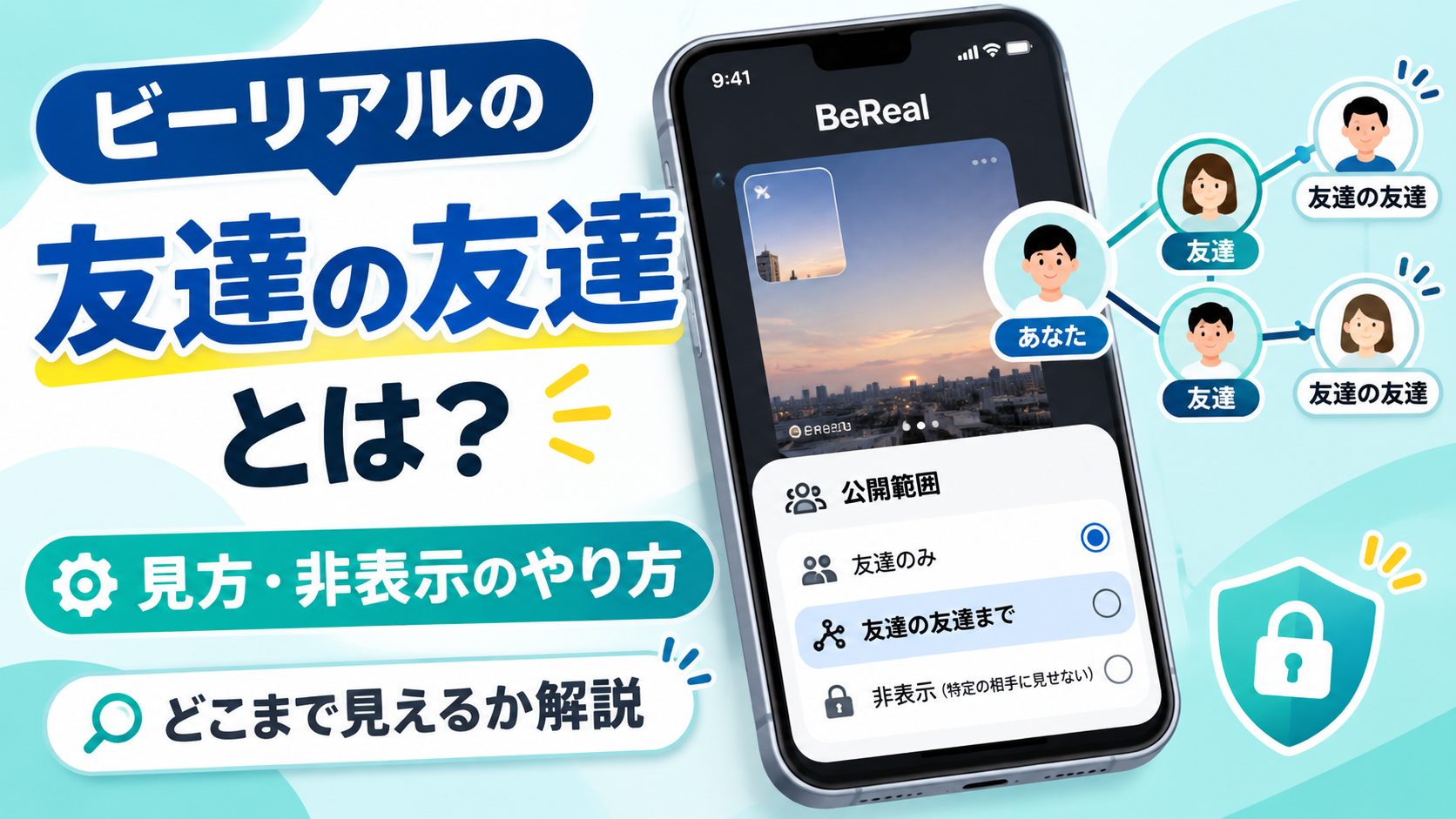
「ビーリアルの友達の友達って誰のこと?」「自分の投稿も知らない人に見られるの?」と気になっていませんか。
BeReal(ビーリアル)の「友達の友達」は、自分と直接つながっている友達を通じて、ほかのユーザーの投稿を見たり、新しい友達を見つけたりできる機能です。
ただし、友達の友達だからといって、すべての投稿が自動的に見られるわけではありません。「私の友達+その友達」という公開範囲を選んだ投稿が共有対象になります。また、友達の友達フィードを見るには、自分も同じ公開範囲で投稿する必要があります。
この記事では、ビーリアルの友達の友達とは何か、投稿の見方や友達追加の方法を解説します。自分の投稿を見せない設定、特定のユーザーの非表示、投稿が見れない原因、足跡やスクショの疑問も紹介します。
ビーリアルの「友達の友達」とは?どこまで見える?
ビーリアルの「友達の友達」とは、自分が友達になっている人とつながっている、別のBeRealユーザーのことです。
友達を通じて知り合いを見つけられる便利な機能ですが、自分の写真を共有する相手も広がるため、公開範囲の仕組みを理解しておきましょう。
友達の友達とはどんな関係の人?
友達の友達とは、自分とは直接友達になっていないものの、共通の友達がいるユーザーを指します。
例えば、次のような関係を考えてみましょう。
- あなたとAさんはBeRealで友達になっている
- AさんとBさんもBeRealで友達になっている
- あなたとBさんは直接友達になっていない
この場合、あなたから見たBさんが「友達の友達」にあたります。
Bさんが学校の知り合いや、共通の友人がいる別のグループの人である場合もあります。面識がなくても、BeReal上で共通の友達がいれば、友達の友達として表示される対象になります。
ただし、Bさんの友達であるCさんまで、無条件にあなたの「友達の友達」になるわけではありません。基本的には、自分の友達を一人挟んでつながる関係です。
BeRealでは、このつながりを利用して、直接友達になっていないユーザーの投稿を見たり、友達申請を送ったりできます。
自分の投稿は友達の友達にも見られる?
自分の投稿が友達の友達に見られるかどうかは、設定している公開範囲によって変わります。
BeRealでは、投稿時に「オーディエンス」と呼ばれる公開範囲を選択できます。
それぞれの違いは次のとおりです。
| 公開範囲 | 見られる人 |
|---|---|
| 私の友達のみ | 直接つながっている友達 |
| 私の友達+その友達 | 友達と、友達の友達 |
| グローバル | BeRealのユーザー全体 |
例えば、自分の友達が10人いて、その友達たちが別のユーザーともつながっている場合、「私の友達+その友達」を選ぶと、直接友達になっていない人にも投稿が共有されます。
一方、「私の友達のみ」を選んでいれば、友達の友達には公開されません。
なお、友達の友達フィードに関する設定は、一部地域で提供される機能です。利用できる公開範囲は、アカウントや地域によって異なる場合があります。
友達の友達フィードでできること・できないこと
友達の友達フィードでは、自分と直接つながっていないユーザーの投稿を見られます。
ただし、通常の友達フィードとまったく同じ機能を使えるわけではありません。
主な機能を整理すると、次のようになります。
| 機能 | 利用可否 |
|---|---|
| 共有された投稿を見る | 可能 |
| 共通の友達を確認する | 可能 |
| 相手のプロフィールを見る | 可能 |
| 友達申請を送る | 可能 |
| RealMojiでリアクションする | 可能 |
| コメントを投稿・閲覧する | 不可 |
RealMojiとは、自分の表情などを使って相手の投稿に反応できるBeReal独自のリアクション機能です。
友達の友達に直接コメントを送ることはできませんが、RealMojiで気持ちを伝えることはできます。
また、投稿に表示される共通の友達を確認すれば、そのユーザーが自分の誰とつながっているのかも調べられます。
このように、投稿をきっかけに新しい友達を見つけられることが、友達の友達機能の特徴です。
ビーリアルで友達の友達の投稿を見る方法

ビーリアルで友達の友達の投稿を見るには、対応するフィードを開きます。
ただし、友達の友達フィードには利用条件があります。通常の友達フィードと同じように、何も設定せず閲覧できるとは限りません。
友達の友達フィードの開き方
友達の友達フィードを利用できるアカウントでは、BeRealのホーム画面から友達の友達に関するフィードへ切り替えられます。
基本的な流れは次のとおりです。
- BeRealアプリを開きます。
- 自分のBeRealを投稿します。
- 公開範囲で「私の友達+その友達」を選択します。
- ホーム画面にある友達の友達フィードへ切り替えます。
- 表示された投稿を確認します。
画面上のタブの名称や配置は、アプリのバージョンによって異なる場合があります。
フィード内では、自分の友達とつながっているユーザーの投稿が表示されます。
気になる投稿を見つけたら、共通の友達を確認したり、ユーザー名から相手のプロフィールを開いたりできます。
なお、友達の友達フィードが表示されない場合は、公開範囲の設定や利用地域も確認しましょう。
友達の友達を見るには自分も投稿する必要がある
ビーリアルの友達の友達機能で特徴的なのが、フィードの閲覧条件です。
BeReal公式ヘルプでは、友達の友達フィードを見るには、自分も友達の友達フィードに投稿する必要があると説明されています。
つまり、自分の投稿を「私の友達のみ」に設定したまま、友達の友達の投稿だけを自由に見るという使い方は基本的にできません。
友達の友達フィードへ投稿する手順は次のとおりです。
- BeRealを撮影します。
- 撮影後にオーディエンスの設定を開きます。
- 「私の友達+その友達」を選択します。
- 「送信」をタップして投稿します。
すでに投稿している場合は、自分のBeRealを開き、右上の「…」から公開範囲を変更する方法もあります。
ここで気をつけたいのは、閲覧するために自分の投稿も友達の友達へ共有するという点です。
顔や自宅の様子などを知らない人に見られたくない場合は、公開範囲を広げる前に写真の内容を確認してください。
相手の投稿が表示される条件
友達の友達フィードを開いても、つながりのあるユーザー全員の投稿が表示されるわけではありません。
まず、相手が自分と共通の友達を持っていることが条件になります。
さらに、相手の投稿が友達の友達へ共有されている必要があります。
例えば、あなたとAさんが友達で、AさんとBさんも友達だったとします。
Bさんが「私の友達+その友達」で投稿していれば、あなたの友達の友達フィードに表示される対象になります。
一方、Bさんが「私の友達のみ」で投稿している場合、あなたはBさんの直接の友達ではないため、その投稿は共有対象になりません。
また、相手を自分で非表示にしている場合も、フィードには表示されなくなります。
そのため、以前見えていた投稿が表示されなくなった場合でも、すぐに友達関係が変わったと考える必要はありません。投稿の公開範囲や非表示設定も関係します。
ビーリアルで友達の友達を追加する方法

友達の友達フィードでは、投稿を見るだけでなく、気になるユーザーと新しく友達になることもできます。
共通の友達を確認してから申請できるため、知り合いかどうかを確かめたいときにも便利です。
共通の友達を確認する方法
ビーリアルの友達の友達フィードでは、それぞれの投稿に共通の友達が表示されます。
例えば、見知らぬユーザーの投稿にAさんという名前が表示されていれば、そのユーザーと自分がAさんを共通の友達としていることが分かります。
さらに、表示されている共通の友達をタップすると、共通の友達の一覧を確認できます。
確認する手順は簡単です。
- 友達の友達フィードを開きます。
- 気になるユーザーの投稿を探します。
- 投稿に表示された共通の友達をタップします。
- 共通の友達の一覧を確認します。
この機能を使えば、相手と直接つながっていなくても、誰を通じてつながっているのかを調べられます。
ただし、自分の友達がつながっている全ユーザーを、一括で閲覧できるという意味ではありません。フィードに表示される投稿を通じて、共通の友達を確認する仕組みです。
友達の友達に友達申請を送る手順
友達の友達フィードに表示された相手には、プロフィールから友達申請を送れます。
BeReal公式ヘルプでは、ユーザー名をタップしてプロフィールを開き、友達追加の操作を行う方法が案内されています。
基本的な手順は次のとおりです。
- 友達の友達フィードで追加したいユーザーを探します。
- 投稿に表示されているユーザー名をタップします。
- 相手のプロフィールを開きます。
- 友達追加の項目をタップします。
- 相手が承認すると、BeReal上で友達になります。
直接友達になると、相手が「私の友達のみ」で公開した投稿も、共有対象になります。
また、友達の友達フィードだけではできなかったコメントなど、通常の友達向け機能を利用できるようになります。
なお、共通の友達がいることと、相手から友達申請を承認してもらえることは別です。
相手が知らない人からの申請を受け付けない場合もあるため、無理に何度も申請することは避けましょう。
友達申請すると相手にはどう見える?
友達の友達から相手に友達申請を送ると、通常のBeRealの友達申請として相手に届きます。
相手は申請してきたユーザーを確認し、友達として追加するかどうかを選べます。
つまり、友達の友達フィード経由であっても、申請したことを隠して友達になる機能ではありません。
ただし、申請した瞬間に相手の友達限定投稿がすべて見られるようになるわけではありません。相手が承認してから、直接の友達として扱われます。
また、友達申請とRealMojiによるリアクションは別の操作です。
投稿にリアクションしただけで、自動的に友達申請が送信されるわけではありません。
相手の投稿を見て興味を持った場合は、プロフィールを確認してから申請するかどうかを決めるとよいでしょう。
ビーリアルの友達の友達を非表示・オフにする方法

ビーリアルの友達の友達機能は便利ですが、知らない人に自分の投稿を見られたくない場合や、特定のユーザーをフィードに表示したくない場合もあるでしょう。
この2つは設定方法が異なります。自分の投稿を見せない設定と、相手の投稿を非表示にする設定を分けて確認しましょう。
自分の投稿を友達の友達に見せない方法
自分の投稿を友達の友達に見せたくない場合は、オーディエンスを「私の友達のみ」に変更します。
新しく投稿するときは、次の手順で設定できます。
- BeRealを撮影します。
- 投稿前にオーディエンスの設定を開きます。
- 「私の友達のみ」を選びます。
- 「送信」をタップします。
これで、投稿の共有先は直接友達になっているユーザーに限定されます。
すでに公開した投稿についても、自分のBeRealを開き、右上の「…」から公開範囲を変更できます。
なお、BeRealでは最後に選択したオーディエンスが次回以降の投稿にも保存されます。
そのため、一度「私の友達のみ」に変更すると、次の投稿でも同じ設定が引き継がれます。ただし、途中で公開範囲を変更した場合は、その設定が保存されるので注意しましょう。
非公開設定全般や、プロフィールを検索されにくくする方法は、別記事の「ビーリアルを非公開にする方法」で詳しく扱っています。

特定の友達の友達を非表示にする方法
特定のユーザーの投稿を友達の友達フィードに表示したくない場合は、個別の非表示機能を利用できます。
BeReal公式ヘルプでは、友達の友達フィードにある投稿の右上の「×」をタップする方法が紹介されています。
操作手順は次のとおりです。
- 友達の友達フィードを開きます。
- 非表示にしたいユーザーの投稿を探します。
- 投稿右上の「×」をタップします。
これにより、そのユーザーは友達の友達フィードから非表示になり、友達候補からも外れます。
例えば、共通の友達はいるものの、特に交流したくない相手が表示されている場合に利用できます。
ただし、これは相手をブロックする操作とは異なります。
自分のフィードから相手を非表示にすることと、自分の投稿を相手に見せないことは別です。
自分の投稿も見せたくない場合は、公開範囲を「私の友達のみ」にするなど、共有先の設定も確認してください。
非表示にした相手を再表示する方法
一度非表示にしたユーザーは、あとから非表示を解除できます。
「間違えて非表示にしてしまった」「もう一度投稿を見たい」という場合は、プライバシー設定から操作しましょう。
BeReal公式ヘルプで案内されている手順は次のとおりです。
- 自分のプロフィールを開きます。
- 右上の「…」をタップします。
- 「プライバシー」を選択します。
- 「非表示のユーザー」を開きます。
- 再表示したいユーザーの横にある「×」をタップします。
これで、そのユーザーの非表示設定を解除できます。
ただし、解除すれば必ずすぐに投稿が表示されるとは限りません。相手が友達の友達へ投稿を共有しているかどうかも関係するためです。
また、非表示の解除は友達追加とは異なります。直接友達になりたい場合は、別途友達申請を行いましょう。
友達の友達をオフにするとどうなる?
「友達の友達をオフにする」という言い方には、主に2つの意味があります。
一つは、自分の投稿を友達の友達へ共有しないことです。もう一つは、友達の友達フィードに表示される特定の相手を非表示にすることです。
それぞれの違いを整理すると、次のようになります。
| やりたいこと | 操作 |
|---|---|
| 自分の投稿を見せたくない | 公開範囲を「私の友達のみ」に変更 |
| 特定の人の投稿を消したい | その人を非表示にする |
| 非表示にした人を戻したい | 「非表示のユーザー」から解除 |
| 相手との接触を制限したい | ブロックを検討 |
一部の解説記事では「友達をつなぐ」をオフにするという操作も紹介されていますが、画面の名称や提供される設定はアプリのバージョンによって異なります。
現在のBeReal公式ヘルプで案内されている、投稿の共有範囲を変更する基本操作はオーディエンス設定です。
特に、自分の写真を友達の友達に見せたくない場合は、オーディエンスの設定を確認するのが確実です。
なお、友達の友達へ投稿を共有しなくなると、同フィードを閲覧するための条件も満たさなくなります。自分の投稿を非公開にしたいのか、相手の投稿を見たいのかによって設定を選びましょう。
ビーリアルで友達の友達が見れない・表示されない原因

友達の友達フィードが表示されない場合や、以前見られた投稿が消えた場合には、いくつかの原因が考えられます。
まず確認したいのは、自分と相手の公開範囲です。そのうえで、機能の提供状況やアプリの状態も確認しましょう。
公開範囲が「私の友達のみ」になっている
友達の友達フィードが見られない場合、最初に自分の投稿の公開範囲を確認しましょう。
BeReal公式ヘルプでは、友達の友達フィードを見るためには、自分も同フィードへ投稿する必要があると案内されています。
そのため、普段から「私の友達のみ」で投稿している場合、友達の友達フィードを利用する条件を満たしていない可能性があります。
確認する手順は次のとおりです。
- 自分のBeRealを開きます。
- 右上の「…」をタップします。
- オーディエンスの設定を確認します。
- 友達の友達フィードを利用したい場合は、「私の友達+その友達」を選択します。
ただし、公開範囲を変更すると、自分の投稿も友達の友達に共有される点に注意してください。
自分の投稿を広く見せたくない場合は、無理に公開範囲を変更する必要はありません。
相手が友達の友達に投稿を共有していない
自分が友達の友達フィードを利用できる状態でも、特定の相手の投稿が表示されないことがあります。
その原因の一つが、相手の公開範囲です。
例えば、共通の友達がいるBさんが「私の友達のみ」で投稿していれば、あなたがBさんの直接の友達ではない限り、その投稿を見ることはできません。
また、以前は友達の友達に公開していた人が、途中から友達限定に変更する場合もあります。
BeRealでは投稿後にも公開範囲を変更できるため、過去に見えていた投稿が見えなくなることもあります。
ほかにも、相手がその日に投稿していない場合や、自分が相手を非表示にしている場合などが考えられます。
見たい相手が決まっている場合は、共通の友達を通じてつながっているかどうかや、非表示設定を確認してみましょう。
友達の友達タブが表示されない・消えた場合
BeRealのホーム画面に、友達の友達タブそのものが見当たらない場合もあります。
BeReal公式ヘルプによると、友達の友達フィードは一部地域で提供される機能です。
そのため、アカウントの利用地域によっては、友達の友達に関する項目が表示されない場合があります。
また、アプリの更新によって画面の配置や項目の名称が変わることもあります。
以前と同じ位置にタブが見つからない場合は、ホーム画面の切り替え項目や投稿時のオーディエンス設定を確認してみましょう。
なお、設定項目が表示されない原因が地域による提供状況であれば、アプリを再起動するだけでは解決しません。
自分のアカウントで利用できる機能かどうかを確認することが先決です。
アプリの不具合やバージョンを確認する
これまで友達の友達フィードを使えていたのに突然表示されなくなった場合は、アプリの動作に問題が起きている可能性もあります。
例えば、投稿の読み込みが終わらない、画面を切り替えても内容が更新されないといった状態です。
その場合は、次の方法を順番に試してみましょう。
- Wi-Fiやモバイル通信が正常につながっているか確認する
- BeRealアプリを終了し、再起動する
- App StoreやGoogle Playで更新がないか確認する
- 自分の投稿の公開範囲を確認する
- しばらく時間を置いてから、もう一度フィードを開く
通信環境が不安定な場合は、写真の読み込みが途中で止まったり、投稿が表示されなかったりすることがあります。
また、アプリのアップデートが提供されている場合は、最新版に更新することで問題が改善することもあります。
それでも改善しない場合は、表示されない画面と発生した状況を整理して、BeRealのサポートへ問い合わせるとよいでしょう。
ビーリアルの友達の友達は見るだけでバレる?

友達の友達の投稿を見るとき、「相手に見たことが伝わるのでは?」と気になる方もいるでしょう。
投稿を見るだけの場合と、リアクションを送る場合、スクリーンショットを撮る場合では扱いが異なります。
投稿を見るだけで足跡や通知は残る?
BeRealの友達の友達フィードでは、投稿を見ただけで相手に閲覧履歴が表示される、Instagramのストーリーのような足跡機能は案内されていません。
2026年の解説記事でも、友達の友達の投稿を見るだけなら、相手に閲覧通知は届かないと紹介されています。
そのため、友達の友達の写真を開いたり、投稿を眺めたりしただけで、通常は相手に見たことが伝わる仕組みではありません。
ただし、投稿にRealMojiでリアクションした場合は話が変わります。
また、友達申請を送れば、相手に申請したことが伝わります。
つまり、見るだけの操作と、相手に反応する操作は別です。
相手に自分の存在を知らせたくない場合は、RealMojiや友達申請などの操作を間違えないようにしましょう。
RealMojiでリアクションすると相手に分かる?
友達の友達フィードに表示された投稿には、RealMojiでリアクションできます。
RealMojiとは、自分の顔や表情などを使って投稿に反応する機能です。
RealMojiを送ると、投稿者は自分の投稿に付いたリアクションを確認できます。
そのため、単に投稿を見ただけの場合とは異なり、リアクションしたことが相手に分かります。
友達の友達フィードではコメントの投稿や閲覧はできませんが、RealMojiによる反応は可能です。
例えば、知り合いかもしれない人の投稿に何気なくRealMojiを送ると、相手がそのリアクションを見て自分の存在に気づくことがあります。
間違えてリアクションしないか心配な方は、投稿を閲覧するときに画面上の操作ボタンに注意しましょう。
スクショを撮ると相手にバレる?
BeRealのスクリーンショットについては、投稿を見ただけの場合とは分けて考える必要があります。
過去のBeRealには、投稿がスクリーンショットされた際に、撮影された回数などを表示する機能がありました。
実際に、2026年のEaseUSの解説記事では、iPhone版のBeRealを使った検証で、スクショされた回数を示す数字が表示されたと紹介されています。
一方、2026年9月に更新された「イチオシ」の記事では、現在はスクリーンショットによるプッシュ通知が届かないという説明もあります。
つまり、報告されている内容は一様ではありません。特に、スマートフォンに届くプッシュ通知と、アプリ内にスクショ履歴が表示される機能は区別する必要があります。
今回確認した情報だけでは、2026年11月時点のすべての端末・アプリ環境で、スクリーンショットがどのように表示されるかは分かりません。
そのため、スクショを撮っても相手には絶対に分からないという前提で利用しない方がよいでしょう。
友達の友達の投稿には、相手の顔や生活環境などが写っていることもあります。保存や外部共有をする場合は、相手のプライバシーにも配慮しましょう。
参考:EaseUS「BeRealでスクショ・画面録画をするとバレますか?」
参考:イチオシ「BeRealでスクリーンショットはバレる?2026年最新情報」
友達の友達を非表示にすると相手に通知される?
友達の友達フィードで特定のユーザーを非表示にする場合、相手にその操作を知らせる通知が届くという説明は、今回確認したBeRealの公式ヘルプにはありません。
また、非表示機能を解説する記事でも、相手に通知されないという説明が見られます。
この機能は、基本的に自分の友達の友達フィードへ表示する相手を整理するためのものです。
ただし、非表示にすることと、相手をブロックすることは異なります。
相手を非表示にしても、自分の投稿を「私の友達+その友達」で共有していれば、相手が公開対象に含まれる可能性は残ります。
相手に投稿を見せたくないことが目的なら、個別の非表示だけでなく、公開範囲そのものを見直しましょう。
また、相手との接触自体を制限したい場合には、ブロックという別の方法もあります。
目的に合わせて使い分けることが大切です。
ビーリアルの友達の友達機能【まとめ】

ビーリアルの「友達の友達」は、自分の友達を通じて別のユーザーの投稿を見たり、新しく友達を追加したりできる機能です。
ただし、友達の友達フィードを見るには、自分も「私の友達+その友達」の公開範囲で投稿する必要があります。
また、友達の友達の投稿が表示されるのは、相手も対象となる公開範囲で投稿している場合です。
フィードでは共通の友達を確認したり、相手のプロフィールから友達申請を送ったりできます。RealMojiによるリアクションも可能ですが、コメントは利用できません。
一方、知らない人に自分の投稿を見せたくない場合は、オーディエンスを「私の友達のみ」に変更することで共有範囲を限定できます。
特定のユーザーをフィードから消したい場合は、投稿右上の「×」から非表示にできます。非表示にした相手は、プライバシー設定から再表示することも可能です。
友達の友達機能は、新しい知り合いを見つけるのに便利ですが、利用する際は自分の投稿を誰に見せるのかも考えておきましょう。
友達とのつながりを広げたいのか、親しい人だけに写真を見せたいのかによって、適切な公開範囲を選ぶのがおすすめです。






コメント