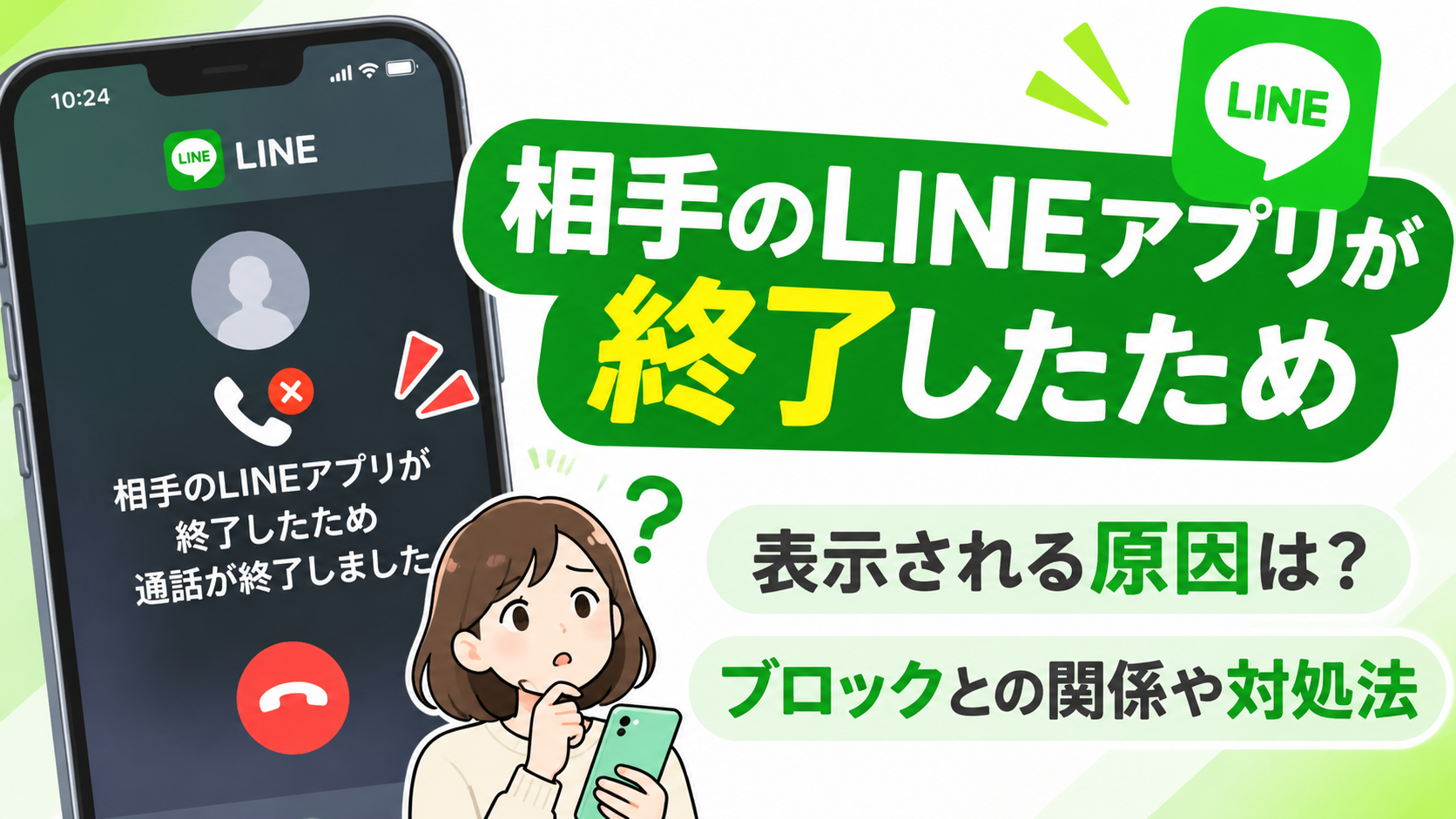
LINEで通話しているときに、突然「相手のLINEアプリが終了したため」と表示され、電話が切れてしまったことはありませんか。
何の前触れもなく通話が終了すると、「相手がわざと切ったの?」「もしかしてブロックされた?」と気になる方もいるでしょう。
結論からいうと、この表示だけで相手が意図的に通話を切ったのか、ブロックされたのかを判断することはできません。通信環境の不安定さやスマートフォンの電源切れ、LINEアプリの不具合など、さまざまな可能性が考えられます。
この記事では、「相手のLINEアプリが終了したため」と表示される意味や考えられる原因、今すぐ試せる対処法を解説します。エラーコード「T54」「54」の意味や、同じ問題が何度も発生する場合の確認方法についても紹介します。
LINEで「相手のLINEアプリが終了したため」と表示される意味
「相手のLINEアプリが終了したため」というメッセージは、LINE通話を継続できなくなった際に表示されるものです。
ただし、LINE公式ヘルプでは、このメッセージが表示される厳密な条件までは確認できません。表示された文章だけで相手の操作やスマートフォンの状態を特定しないことが大切です。
相手がわざと通話を切ったという意味?
「相手のLINEアプリが終了したため」と表示されても、相手がわざと通話を切ったとは限りません。
確かに、相手がアプリを終了したり、スマートフォンの電源を切ったりした可能性は考えられます。しかし、同じように通話が突然終了する状況には、通信障害やアプリの強制終了などもあります。
例えば、相手が移動中に電波の悪い場所へ入ったり、スマートフォンが突然再起動したりした場合も、通話を継続できなくなる可能性があります。
そのため、エラーメッセージに「相手」と書かれているからといって、相手が意図的に操作した証拠にはなりません。
また、相手が通常の通話終了ボタンを押した場合と、アプリ自体が終了した場合では、内部的な処理が異なる可能性があります。ただし、両者の表示が必ずどのように区別されるかについて、LINE公式の明確な説明は確認できませんでした。
突然電話が切れた場合は、まず少し時間を置いて連絡し直し、相手が通話できる状態か確認するとよいでしょう。
ブロックや着信拒否をされた可能性は?
「相手のLINEアプリが終了したため」という表示だけでは、LINEでブロックされたかどうかは分かりません。
LINEで相手にブロックされているのではないかと気になる場合でも、このエラーメッセージをブロックの証拠として扱うことはできません。
一方で、このメッセージが表示されたからといって、ブロックされていないことまで保証されるわけではありません。
今回確認したLINE公式ヘルプでは、この表示とブロック機能との関係について、明確な説明が見つかりませんでした。
また、着信拒否や通話の着信設定についても、今回のエラーメッセージと直接結びつける公式情報は確認できません。
つまり、通話が切れたことと、相手との関係性は分けて考える必要があります。
一度通話が切れただけでブロックを疑うのではなく、通信状況やアプリの状態など、ほかの原因も確認しましょう。
表示だけでは通話が切れた原因を特定できない
LINE通話が突然終了した場合、画面に表示されたメッセージだけで詳しい原因を調べることは難しい場合があります。
LINE公式ヘルプでは、音声通話やビデオ通話が途中で終了する問題について、通信環境や端末の設定、アプリの状態などを確認するよう案内しています。
特に通信環境については、一見正常に接続されているようでも、実際にはネットワークの切断と再接続が繰り返されている場合があると説明されています。
そのため、スマートフォンに電波が表示されていたとしても、通話に必要な通信が安定していたとは限りません。
原因を確認するときは、次のような状況を整理すると役立ちます。
- 通話を始めた直後に切れたのか、長時間話したあとに切れたのか
- 相手が移動中だったのか、自宅などで通話していたのか
- 再度かけ直したら正常につながったのか
- 同じエラーが繰り返し発生しているのか
これらを確認しても原因が確定するわけではありませんが、問題が一時的なものなのか、継続的に発生しているものなのかを整理しやすくなります。
「相手のLINEアプリが終了したため」と表示される主な原因

LINE通話が突然終了する原因としては、スマートフォンの電源や通信環境、アプリの動作などが考えられます。
ただし、以下はLINE通話が終了する原因として考えられる一般的な要因です。「相手のLINEアプリが終了したため」という表示との一対一の対応が公式に確認されたものではありません。
相手のスマホの電源・充電が切れた
考えられる原因の一つが、相手のスマートフォンの電源が切れたことです。
LINEの音声通話はスマートフォンのアプリを通じて行われるため、端末の電源が切れると、その端末では通話を続けられなくなります。
例えば、長時間通話している間にバッテリー残量がなくなった場合や、端末の不具合によって突然電源が落ちた場合などが考えられます。
また、スマートフォンの再起動によって、一時的にLINEを利用できない状態になることもあります。
ただし、充電切れになった場合に必ず今回のエラーメッセージが表示されるかどうかは、LINE公式情報では確認できませんでした。
相手のスマートフォンが電源切れになった場合は、充電して再起動するまでLINEを利用できないことがあります。すぐにかけ直してつながらなくても、少し時間を置いてから再度連絡してみましょう。
Wi-Fiやモバイル通信が不安定になった
LINE通話が途中で切れる原因として、通信環境の不安定さも考えられます。
LINEの音声通話やビデオ通話はインターネット通信を利用するため、通信状態が悪化すると音声が途切れたり、通話を継続できなくなったりすることがあります。
例えば、地下や建物の奥など電波が届きにくい場所では、モバイル通信が不安定になる可能性があります。
また、Wi-Fiに接続していても、ルーターとの接続が不安定だったり、インターネット回線自体に問題があったりする場合があります。
LINE公式ヘルプでは、ネットワークの切断と再接続が繰り返されることで、通話が不安定になる可能性があると説明されています。
通信環境が原因かどうかを確認するには、Wi-Fiと4G・5Gを切り替えて通話する方法が役立ちます。
例えば、Wi-Fiで通話が切れる場合にモバイル通信では安定するなら、Wi-Fi側の環境が関係している可能性があります。ただし、この結果だけで原因を完全に特定できるわけではありません。
LINEアプリが強制終了・フリーズした
LINEアプリ自体が正常に動作しなくなった場合も、通話が突然終了する可能性があります。
アプリの強制終了とは、操作していないのにアプリが突然閉じたり、システムによって動作が停止したりする状態です。
例えば、LINEを使っている途中で画面が固まり、そのままアプリが閉じてしまうケースなどがあります。
LINE公式ヘルプでも、アプリが起動しない場合や、トーク画面などが強制終了する場合の対処方法が案内されています。
このような不具合が起きた場合は、アプリを最新版に更新したり、スマートフォンを再起動したりする方法が推奨されています。
また、LINE内のキャッシュ削除やストレージの空き容量確認も、公式に案内されている対処方法です。
ただし、アプリが強制終了したからといって、今回の表示が必ず出るかどうかは確認できません。通話が切れたときにLINEアプリ自体も閉じていた場合は、強制終了の可能性を確認するとよいでしょう。
スマホの設定やOSの不具合が影響した
スマートフォンの設定やOSの状態が、LINE通話に影響する場合もあります。
LINE公式ヘルプでは、通話が正常に利用できない場合の対処として、OSのアップデートや端末側の設定確認を案内しています。
iPhoneでは、LINEの通話機能とiPhone標準の電話機能との連携に関する設定が、特定の通話トラブルに影響する場合があります。
また、Androidでは端末によって通話の詳細設定が用意されており、特定の音声通話の問題について設定変更が案内されています。
ただし、これらの設定が今回のエラーメッセージを直接発生させると確認されたわけではありません。
スマートフォンの省電力機能やバックグラウンド動作の制限についても、端末やOSによって仕組みが異なります。
通話中に別のアプリへ切り替えたときだけ問題が発生するなど、特定の操作で再現する場合は、その端末の設定やサポート情報を確認するとよいでしょう。
相手がアプリを終了・スマホを再起動した
相手がLINEアプリを終了したり、スマートフォンを再起動したりすることで、通話を継続できなくなる可能性も考えられます。
ただし、ここで注意したいのは、ホーム画面へ戻る操作と、アプリを強制終了する操作は同じではないという点です。
LINE通話中に別の画面を開いても、通話を継続できる場合があります。そのため、「相手がLINEの画面を閉じたから必ず電話が切れた」とは判断できません。
また、相手がスマートフォンを再起動した場合でも、それが意図的な操作なのか、端末の不具合によるものなのかは外部から分かりません。
相手の操作を推測するよりも、再度連絡が取れるかどうかを確認する方が、状況を整理しやすくなります。
何度も連続して電話をかけるのではなく、相手が対応できるタイミングで確認する方法がよいでしょう。
LINE通話が突然切れたときの対処法

LINE通話が突然切れた場合は、まず簡単に試せる方法から確認しましょう。
LINE公式でも、通信環境の変更やアプリの更新、スマートフォンの再起動などが、通話トラブルへの対処方法として案内されています。
少し時間を置いてからかけ直す
通話が突然終了した場合は、まず少し時間を置いてからかけ直してみましょう。
一時的な通信不良やアプリの不具合が原因であれば、時間が経つことで再び通話できる状態になる可能性があります。
ただし、相手のスマートフォンの電源が切れている場合などは、相手が端末を利用できるようになるまで通話できません。
何度かけてもつながらない場合は、連続して発信し続けるのではなく、トークで短いメッセージを送る方法もあります。
例えば、「さっき電話が切れたみたいだけど、大丈夫?」と伝えれば、相手の都合を確認しやすくなります。
通話が切れた原因が分からない段階では、まず再接続できるかを確認することが現実的です。
すぐに再接続でき、その後は問題なく通話できる場合は、一時的なトラブルだった可能性があります。
Wi-Fiとモバイル通信を切り替える
再度通話しても同じように切れる場合は、通信環境を変更してみましょう。
LINE公式ヘルプでも、通話が途切れる場合には、通信状態のよい場所で利用したり、4G・5G・Wi-Fiなど異なるネットワーク回線を試したりする方法が案内されています。
例えば、自宅のWi-Fiで通話が不安定になる場合は、Wi-Fiをオフにしてモバイル通信で試します。
反対に、モバイル通信で問題が発生する場合は、安定したWi-Fiへ接続して確認しましょう。
なお、Wi-Fiをオフにすると、契約しているモバイル通信のデータ容量を使用する場合があります。通信プランや残りのデータ容量にも注意してください。
また、公共Wi-Fiなどでは、接続先によって通信品質が異なることがあります。別の回線へ切り替えても改善しない場合は、通信以外の原因も考えましょう。
LINEアプリを最新版に更新する
LINEアプリが古い場合は、最新版への更新を確認しましょう。
LINE公式では、アプリが正常に動作しない場合の基本的な対処方法として、アップデートを案内しています。
iPhoneの場合はApp Store、Androidの場合はGoogle PlayからLINEアプリの更新状況を確認できます。
それぞれのストアでLINEのページを開き、「アップデート」や「更新」などのボタンが表示されていれば、更新できる状態です。
ただし、更新によって必ず今回のエラーが解消するわけではありません。また、アプリの更新には通信が必要なため、安定したネットワーク環境で行いましょう。
更新後も問題が続く場合は、端末の再起動や空き容量の確認など、ほかの対処方法を試してください。
スマホを再起動する
LINEアプリの更新や通信環境の変更でも改善しない場合は、スマートフォンを再起動する方法があります。
LINE公式ヘルプでも、アプリが起動しない場合や強制終了する場合の対処方法として、端末の再起動が紹介されています。
再起動すると、端末の一時的な動作不良が解消する場合があります。
ただし、再起動中はLINE通話を利用できません。現在ほかの通話や重要な操作をしていないことを確認してから実施してください。
再起動後はLINEを開き、正常に操作できるか確認します。そのうえで通話を試すと、問題が改善したかどうかを判断しやすくなります。
再起動しても毎回同じ問題が起こる場合は、アプリだけでなく、通信環境やOS、端末の状態などを確認する必要があります。
相手にも通信環境やアプリの状態を確認してもらう
自分のスマートフォンに問題が見つからない場合は、相手にも通信環境やLINEアプリの状態を確認してもらうとよいでしょう。
今回のように相手側のアプリに関するメッセージが表示された場合でも、表示だけから原因を確定することはできません。
そのため、相手に確認するときは「わざと切った?」と決めつけるより、「LINEが急に切れたけど、そっちは大丈夫?」という聞き方の方が状況を確認しやすくなります。
相手のスマートフォンで確認してもらいたいのは、次のような項目です。
- LINEアプリが正常に起動するか
- インターネットに接続できているか
- スマートフォンの電源やバッテリーに問題がないか
- ほかのLINE通話でも問題が起こるか
- LINEアプリやOSが最新版になっているか
相手側でも問題が繰り返されている場合は、双方の端末で状況を確認することが原因を絞り込む手助けになります。
LINEで同じエラーが何度も発生するときの確認事項

一度だけ通話が切れた場合と、何度も同じエラーが発生する場合では、確認したいポイントが異なります。
問題が繰り返されるときは、特定の相手だけで発生するのか、誰と通話しても発生するのかを整理すると、対処方法を選びやすくなります。
特定の相手だけで発生する場合
特定の相手と通話するときだけエラーが発生する場合は、その相手の利用環境を確認することが一つの方法です。
例えば、自分がほかの人とLINE通話するときは問題がないのに、特定の相手との通話だけが頻繁に切れる場合があります。
このようなときは、相手が利用しているWi-Fiやモバイル通信、LINEアプリの状態などが関係している可能性があります。
ただし、特定の相手だけで発生することを理由に、必ず相手側に問題があると断定することはできません。
自分と相手の通信環境の組み合わせや、通話する時間帯などが関係している可能性も考えられます。
原因を切り分けたい場合は、相手と相談したうえで、Wi-Fiからモバイル通信へ切り替えるなど、条件を一つずつ変えて確認するとよいでしょう。
また、いつも同じ場所で通話が切れるのか、移動中だけ起こるのかなども参考になります。
誰と通話しても発生する場合
特定の相手だけでなく、誰とLINE通話しても途中で切れる場合は、自分のスマートフォンや通信環境についても詳しく確認しましょう。
例えば、ほかの人との通話でも音声が途切れたり、アプリが突然終了したりするなら、自分の利用環境で共通して発生している問題がないか調べる必要があります。
まずはLINEアプリが最新版か確認し、端末を再起動してみましょう。
次に、Wi-Fiとモバイル通信を切り替え、通信環境によって症状が変わるか確認します。
それでも改善しない場合は、ストレージの空き容量やOSの更新状況なども確認してください。
LINE公式では、通話の問題が改善しない場合に、アプリやOSの更新、端末の空き容量の確保、再起動などを案内しています。
なお、複数の相手と通話できない場合でも、原因が自分の端末にあると確定するわけではありません。LINE側で障害が発生している可能性も含め、公式のお知らせなどを確認するとよいでしょう。
ストレージ不足やOSの更新状況を確認する
LINE通話が繰り返し終了する場合は、スマートフォンのストレージ容量も確認しましょう。
LINE公式ヘルプでは、端末の空き容量が不足していると、LINEが正常に動作しない可能性があると説明しています。
また、公式の対処方法として、空き容量を2GB以上確保することが案内されています。
iPhoneの場合は、端末の「設定」から「一般」を開き、「iPhoneストレージ」などの項目で使用容量を確認できます。Androidでは、端末の「設定」から「ストレージ」などの項目を確認します。
空き容量が少ない場合は、不要な写真や動画、使っていないアプリなどを整理する方法があります。ただし、必要なデータまで削除しないよう注意してください。
また、LINEアプリ内のキャッシュ削除も公式に案内されています。キャッシュとは、アプリの動作に使用される一時的なデータのことです。
キャッシュを削除する際は、トーク履歴などの重要なデータを誤って削除しないよう、画面の案内をよく確認しましょう。
さらに、OSが古い場合は、更新によって不具合が改善する可能性があります。ただし、OSの更新前には、重要なデータのバックアップや端末の空き容量、充電状態も確認してください。
LINEの再インストールはバックアップを確認してから
LINE通話の問題が改善しない場合、アプリを再インストールする方法が候補になることがあります。
LINE公式ヘルプでも、基本的な対処方法で改善しない場合に、再インストールを試す方法が案内されています。
ただし、LINEを削除して再インストールする際は、トーク履歴やアカウントの引き継ぎに注意が必要です。
事前の準備が不十分な状態でアプリを削除すると、必要なデータを復元できなくなるおそれがあります。
再インストールを検討する場合は、LINE公式ヘルプの手順を確認し、トーク履歴のバックアップやアカウントの引き継ぎに必要な情報を準備してください。
また、再インストールすれば必ず通話エラーが解消するわけではありません。
通信環境や相手側の端末に原因がある場合は、自分のLINEアプリを再インストールしても改善しない可能性があります。
そのため、再インストールは最初に試す方法ではなく、ほかの対処法で改善しない場合に検討する方法として考えましょう。
参考:LINE公式ヘルプ「LINEで不具合や問題が発生した場合の対処方法」
LINEのエラーコード「T54」「54」は何を意味する?

LINE通話で表示される「T54」「54」は、相手側のLINEアプリが正常に通話を続けられなくなった際に表示されるエラーとして、複数の解説サイトで紹介されています。
原因として挙げられているのは、主に次のようなケースです。
- 相手がLINEアプリを強制終了した
- 相手のスマートフォンが充電切れになった
- Wi-Fiやモバイル通信が突然切断された
- LINEアプリが不具合によって終了した
- スマートフォンの機能によってアプリの動作が停止した
つまり、相手が自分でアプリを終了させた場合だけでなく、意図しない不具合によって通話が切れた場合も考えられます。
また、T54や54が表示されても、相手にブロックされたことを示す証拠にはなりません。
ただし、LINE公式ヘルプでは、T54・54の詳しい発生条件や両者の違いは確認できていません。
そのため、上記は解説サイトで紹介されている原因であり、すべてが公式に確認されたものではありません。
このエラーが表示された場合は、まず少し時間を置いてかけ直し、相手のスマートフォンや通信環境に問題がないか確認してみましょう。
「相手のLINEアプリが終了したため」に関するよくある質問

最後に、「相手のLINEアプリが終了したため」という表示について、よくある疑問を整理します。
相手のスマートフォンの状態や通知、ブロックとの関係など、表示だけでは判断しにくい点を確認しましょう。
相手が充電切れになった場合にも表示される?
相手のスマートフォンが充電切れになった場合、LINE通話を継続できなくなる可能性があります。
ただし、充電切れのときに必ず「相手のLINEアプリが終了したため」と表示されるかどうかは、LINE公式情報では確認できません。
そのため、このメッセージが表示されたことだけを理由に、相手のスマートフォンが充電切れになったと断定することはできません。
相手の電源が切れている可能性がある場合は、少し時間を置いてから連絡してみましょう。充電切れが原因だったかどうかは、相手に直接確認するのが確実です。
相手が通話を切った場合との違いは?
相手が通常の通話終了ボタンを押した場合と、LINEアプリそのものが終了した場合では、操作や端末の状態が異なります。
ただし、それぞれの状況で必ずどのメッセージが表示されるのかという厳密な対応関係は、今回確認したLINE公式ヘルプでは説明されていませんでした。
そのため、エラーメッセージの文章だけで、相手が通常の終了操作をしたのか、アプリが突然終了したのかを確定することはできません。
実際にどのような状況だったのか知りたい場合は、相手に確認する必要があります。
また、一度の通話終了だけで相手の意図を推測することは避けましょう。通信やアプリの状態によっても通話が終了する可能性があります。
この表示が出たら相手に通知は届く?
「相手のLINEアプリが終了したため」というメッセージが表示された際、相手側にどのような通知が届くのかは、今回確認したLINE公式資料では分かりませんでした。
また、通話が終了した状況によって、相手の端末が電源オフになっていたり、通信できなかったりする場合も考えられます。
そのため、相手にも必ず同じエラーメッセージが表示されるとは断定できません。
通話が切れたことを相手に伝えたい場合は、トークメッセージを送る方法があります。
ただし、メッセージを送信できても、相手がすぐに確認できるとは限りません。電源が切れていたり、通信環境に問題があったりする場合は、相手がLINEを利用できる状態になるまで確認できない可能性があります。
ブロックされているか確認する方法はある?
LINEでブロックされているかどうかが気になる場合でも、「相手のLINEアプリが終了したため」という表示を判断材料にすることはできません。
また、トークに既読が付かない場合も、相手がメッセージを確認していない、スマートフォンを利用できないなど、ほかの理由が考えられます。
インターネット上では、LINEスタンプのプレゼント機能などを利用した確認方法が紹介されることもあります。
しかし、購入状況や機能上の制限などが関係する場合もあるため、表示結果だけでブロックを確実に判定できる方法として扱うことは適切ではありません。
今回確認した公式情報からも、このエラーメッセージを利用してブロックの有無を確定する方法は見つかりませんでした。
そのため、エラー表示だけでブロックされているかどうかを確認することはできないと考えましょう。
まずは通話が正常に利用できるかを確認し、相手との連絡については状況に応じて判断することが大切です。
「相手のLINEアプリが終了したため」の原因と対処法【まとめ】

LINE通話中に「相手のLINEアプリが終了したため」と表示された場合、通信環境の不安定さやスマートフォンの電源切れ、LINEアプリの強制終了などが原因として考えられます。
ただし、この表示だけで相手の操作やブロックの有無を判断することはできません。また、エラーコード「T54」「54」についても、LINE公式による詳しい定義は確認できませんでした。
突然通話が切れた場合は、まず少し時間を置いてかけ直してみましょう。それでも改善しない場合は、Wi-Fiとモバイル通信の切り替え、LINEアプリの更新、スマートフォンの再起動などを試してください。
同じエラーが何度も発生する場合は、特定の相手だけで起こるのか、ほかの人との通話でも起こるのかを確認すると、原因を整理しやすくなります。
なお、LINEの再インストールはトーク履歴などに影響する可能性があるため、公式の手順とバックアップを確認してから検討しましょう。
相手がわざと切ったのではないかと気になる場合でも、まずは通信やアプリの問題を確認することが大切です。原因を決めつけず、できる対処から順番に試してみてください。





コメント