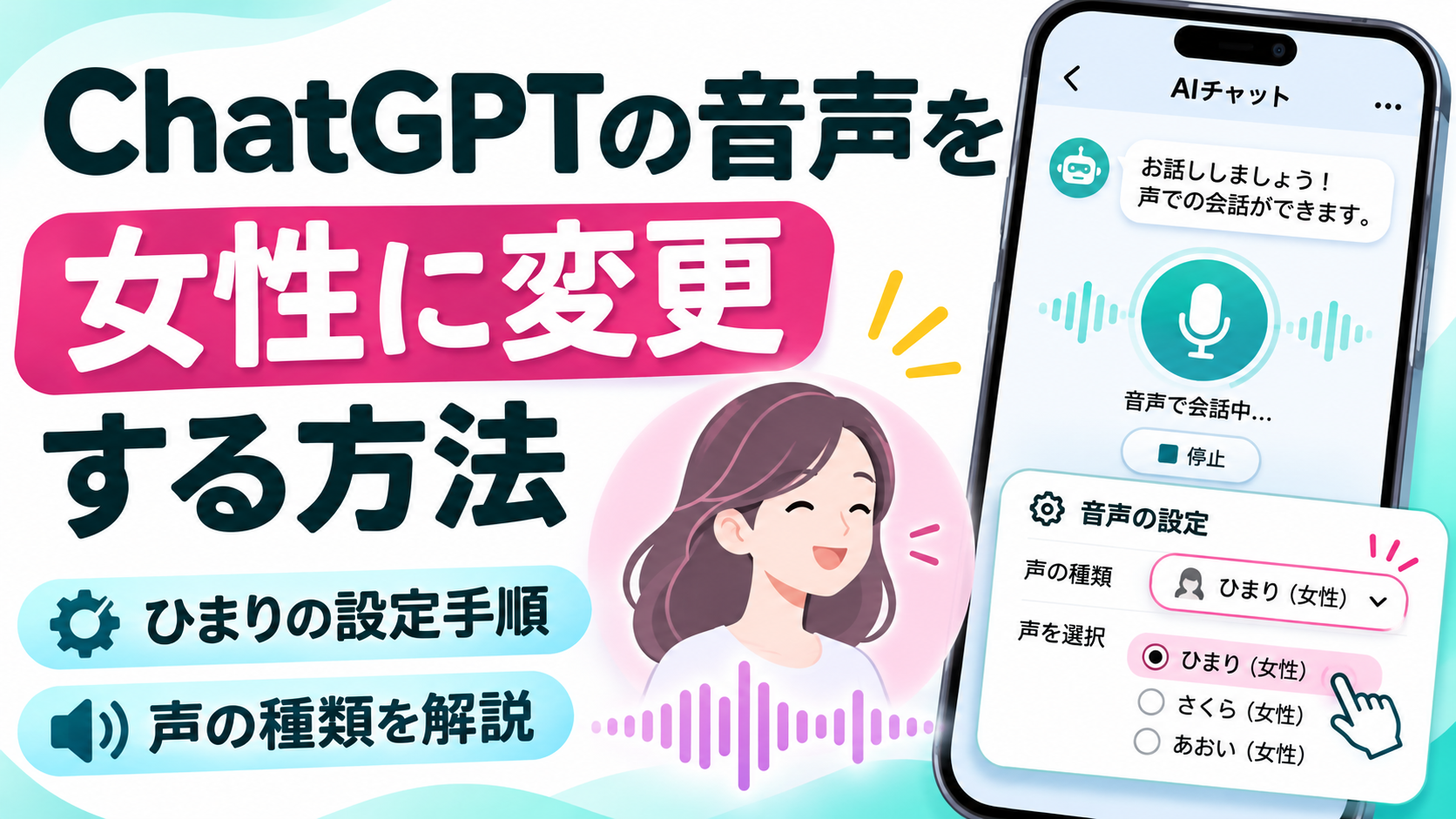
ChatGPTで音声会話を使っていると、「女性の声に変更したい」「もっと自然な日本語で話してくれる声はないの?」と思うことがあるかもしれません。
ChatGPTには複数の音声が用意されており、設定画面から好みの声に変更できます。日本語向けの音声として「ひまり(Himari)」と「りんどう(Rindō)」も追加されており、女性らしい声を探している方には「ひまり」が候補になります。
音声の変更は、基本的に「設定」から「音声」を開いて、好きな声を選ぶだけです。ただし、利用している音声モードやアカウントによって、表示される声が異なる場合があります。
この記事では、ChatGPTの音声を女性の声に変更する方法を、スマートフォンとパソコンに分けて解説します。音声の種類や特徴、声が変更できないときの対処法、無料版での利用条件についても紹介します。
ChatGPTの女性音声はどれ?おすすめは「ひまり」

ChatGPTで日本語の女性らしい声を使いたい場合、まず試したいのが「ひまり(Himari)」です。
OpenAIの公式ヘルプでは、従来の9種類に加え、日本語向けの音声として「ひまり」と「りんどう」が案内されています。どちらも音声会話のLiveモードで利用できる追加音声です。
日本語向け女性音声「ひまり」の特徴
「ひまり」は、日本語での会話に対応する追加音声です。女性らしい声を探している方にとって、最初に試す候補の一つになります。
従来のChatGPTにも日本語を話せる音声はありましたが、2026年10月には日本語向けの新しい音声として「ひまり」と「りんどう」が紹介されるようになりました。
名前が日本語で付けられているため、従来の英語名の音声よりも、どれを選べばよいのか分かりやすいと感じる方もいるでしょう。
ただし、OpenAIの公式ヘルプでは、ひまりを女性専用音声として分類しているわけではありません。声の印象は聞く人によって異なるため、実際の音声を確認して選ぶのが確実です。
女性らしい声に変更したい場合は、音声一覧で「ひまり」を選び、実際に日本語を話してもらう方法がおすすめです。
なお、ひまりはLiveで利用できる追加音声として案内されています。音声一覧に表示されない場合は、後ほど紹介する音声モードの設定や提供状況を確認してください。
「りんどう」や従来の音声との違い
「りんどう(Rindō)」も、ひまりと同じく日本語向けに追加された音声です。
どちらも日本語での音声会話に使用できますが、声質や話し方の印象には違いがあります。
女性らしい声を求めている場合でも、ひまりの声が必ず好みに合うとは限りません。落ち着いた声が好きな方もいれば、明るく軽快な話し方を好む方もいるためです。
また、ChatGPTにはArborやBreeze、Juniperなどの従来音声も用意されています。これらの音声も日本語で会話できるため、日本語向けに追加された2種類だけが選択肢というわけではありません。
例えば、明るい雰囲気の声を探したい場合は、BreezeやJuniperなども聞き比べる候補になります。
ただし、音声の名前や公式の性格説明だけで、実際にどのような声に聞こえるかを正確に判断することはできません。
自分の好みに合うかどうかは、実際に試聴して判断することが大切です。
女性らしい声は試聴して選べる
ChatGPTでは、音声の選択画面から候補を確認し、好みの音声を選ぶことができます。
声を比較するときは、短い日本語の会話を実際に聞いてみると違いを判断しやすくなります。
例えば、「こんにちは。今日はどんなことをお手伝いしましょうか」と話してもらい、声の高さや聞き取りやすさ、話し方の印象を比較する方法があります。
長い説明を聞く機会が多い場合は、最初の一言だけでなく、少し長めの文章を話してもらうこともおすすめです。
また、日本語のイントネーションが気になる場合は、普段使っている言葉や地名などを話してもらうと、好みに合うか判断しやすくなります。
音声は後から変更できるため、最初に選んだ声を使い続ける必要はありません。いくつか試したうえで、自分が聞き取りやすいと感じる音声を選びましょう。
ChatGPTの音声を女性に変更する方法
ChatGPTの声は、スマートフォンでもパソコンでも設定画面から変更できます。
基本的な操作は共通していますが、設定画面の開き方は使用している端末によって異なります。それぞれの手順を確認しましょう。
iPhone・Androidで女性音声に変更する手順
iPhoneやAndroidでは、ChatGPTの公式アプリから音声を変更できます。
基本的な手順は次のとおりです。
- ChatGPTアプリを開く
- メニューから設定画面を開く
- 「音声」の項目を選択する
- 音声の選択画面を開く
- 「ひまり」など、好みの音声を選ぶ
- 音声モードを開始して声を確認する
設定画面を開く場所は、アプリのバージョンによって異なる場合があります。プロフィールアイコンやメニューから設定を探してください。
ひまりが表示されている場合は、その音声を選んでから音声会話を開始します。
初めて音声会話を利用する場合は、ChatGPTアプリにマイクの使用を許可する必要があります。画面に許可を求める案内が表示されたら、内容を確認して設定してください。
音声モードの開始は、チャットの入力欄付近にある音声アイコンから行えます。キーボードによる文字入力ではなく、実際にChatGPTと話せる機能です。
なお、音声入力用のマイクと、ChatGPTが声で返事をする音声会話モードは別の機能です。
文字起こしだけが行われる場合は、音声会話用のアイコンを選択しているか確認しましょう。
パソコンで女性音声に変更する手順
ChatGPTはパソコンのWebブラウザからも音声会話を利用できます。
ChromeやEdgeなどのブラウザでChatGPTにログインし、設定画面から音声を変更します。
- ブラウザでChatGPTを開く
- アカウントのメニューから「設定」を開く
- 「音声」を選択する
- 好みの音声を選ぶ
- チャット画面の音声アイコンから会話を開始する
音声モードを開始する際に、ブラウザからマイクへのアクセス許可を求められる場合があります。
許可していないと、ChatGPTがこちらの声を認識できません。音声会話を利用する場合は、ブラウザ側のマイク設定も確認してください。
また、パソコンから音声を聞くには、スピーカーやヘッドホンなどの音声出力機器が必要です。
Bluetoothイヤホンを使用している場合は、音声の出力先が別の機器になっていないかも確認するとよいでしょう。
パソコン版でも、表示される音声はアカウントや利用環境によって異なる場合があります。スマートフォンと同じ声が必ず表示されるとは限らない点に注意してください。
音声会話の途中で声を変更する方法
ChatGPTでは、音声会話を使い始めたあとでも声を変更できます。
音声会話中に音声の変更メニューが表示される場合は、そこから別の声を選択できます。変更用のメニューが見つからない場合は、一度会話を終了し、設定画面から変更する方法を試してください。
OpenAIの公式ヘルプでは、音声会話中に選択中の声を変更すると、同じチャット内で新しい音声通話が始まると説明されています。
そのため、声を変更した際に音声通話がいったん切り替わっても、必ずしも不具合ではありません。
例えば、最初は落ち着いた声を使い、途中から明るい声に変更するといった使い方もできます。
ただし、変更した瞬間から会話の途中に新しい声が重なるわけではなく、音声通話が切り替わる仕組みです。
声を何度か試したい場合は、短い会話ごとに変更して比較すると違いが分かりやすくなります。
ChatGPTで選べる音声の種類と特徴

ChatGPTには、従来の標準音声と、Liveで利用できる言語別の追加音声があります。
女性らしい声を選びたい場合も、声の名前だけで判断するのではなく、それぞれの特徴を理解して聞き比べると選びやすくなります。
標準音声9種類の特徴
OpenAIの公式ヘルプでは、標準音声として9種類が紹介されています。
それぞれの特徴は次のとおりです。
| 音声名 | 公式に紹介されている特徴 |
|---|---|
| Arbor(アーバー) | 親しみやすく万能 |
| Breeze(ブリーズ) | 表情豊かで誠実 |
| Cove(コーブ) | 落ち着きがあり率直 |
| Ember(エンバー) | 自信があり前向き |
| Juniper(ジュニパー) | オープンで明るい |
| Maple(メープル) | 陽気で率直 |
| Sol(ソル) | 気が利いてリラックスした雰囲気 |
| Spruce(スプルース) | 穏やかで肯定的 |
| Vale(ベイル) | 明るく好奇心旺盛 |
これらは、OpenAIが各音声の雰囲気を説明したものです。声の高さや性別を表す分類ではありません。
例えば、穏やかな声を探しているならSpruce、明るい雰囲気を好むならJuniperやValeなどを聞き比べる方法があります。
ただし、公式の特徴説明と、実際に聞いたときの印象が必ず一致するわけではありません。
また、各音声は日本語にも対応していますが、英語で話した場合と日本語で話した場合で、声の印象が異なることもあります。
そのため、日本語で利用するなら、日本語で試聴して選ぶことがおすすめです。
日本語向け音声「ひまり」「りんどう」の特徴
ChatGPTのLiveには、従来の標準音声に加えて、日本語向けの音声として「ひまり」と「りんどう」が用意されています。
これらはOpenAIの公式ヘルプでも、Japaneseの項目に掲載されています。
標準音声と同様に、ChatGPTと日本語で会話するために利用できます。
女性らしい声を探している方は、まず「ひまり」を試し、好みに合わない場合は「りんどう」や従来の標準音声も比較するとよいでしょう。
ただし、公式ヘルプには日本語向け音声それぞれの性格や性別に関する詳しい分類は掲載されていません。
そのため、「ひまりは必ず高い声」「りんどうは必ず低い声」といった説明を、公式仕様として断定することはできません。
また、ひまりとりんどうはLive向けの追加音声として案内されています。従来の音声モードを使用している場合には、選択肢に表示されない可能性があります。
なお、OpenAIの公式ヘルプでは、表示される音声は地域やアカウントによって異なる場合があると案内されています。
音声の種類と声の性別は必ずしも一致しない
ChatGPTの音声を選ぶ際に知っておきたいのが、声の名前と性別は必ずしも一致しないということです。
例えば、ひまりという名前から女性の声を想像する方は多いかもしれません。しかし、ChatGPTの音声一覧は、公式には男性用・女性用という分類では紹介されていません。
音声ごとの特徴は、主に声の雰囲気や話し方として説明されています。
また、声が女性らしく聞こえるかどうかは、話す速度や声の高さ、イントネーションなどによっても印象が変わります。
そのため、女性の声を探す場合でも、名前だけを頼りに候補を絞り込む必要はありません。
まずは複数の音声を選び、実際に日本語で会話してみるのがおすすめです。
なお、話し方を調整したい場合は、音声会話中にChatGPTへ直接リクエストする方法もあります。こちらについては後半で詳しく解説します。
ChatGPTの女性音声に変更できないときの対処法

ChatGPTで女性の声に変更しようとしても、希望する音声が表示されなかったり、設定した声が反映されなかったりする場合があります。
そのような場合は、アプリの状態や音声モード、マイク・スピーカーの設定などを順番に確認してみましょう。
「ひまり」が音声一覧に表示されない
音声一覧を開いても「ひまり」が見つからない場合は、まず利用している音声モードを確認しましょう。
ChatGPTには、Live・Advanced・Standardといった音声モードがあります。
このうち、日本語向け追加音声のひまりとりんどうは、OpenAIの公式ヘルプでLive向けの音声として紹介されています。
そのため、設定画面にLiveが表示されている場合は、現在どのモードを利用しているか確認してみてください。
ただし、Liveを選択すれば必ずひまりが表示されるというわけではありません。
OpenAIは、表示される音声が地域やアカウントによって異なる可能性があると案内しています。
そのため、ひまりが表示されない原因が必ず設定ミスとは限りません。
アプリが古い場合は更新し、音声モードを確認したうえで再度音声一覧を開いてみましょう。それでも表示されない場合は、そのアカウントで利用できる音声を使うか、公式の提供状況を確認してください。
声を変更しても以前の声のままになる
設定画面で新しい音声を選んだにもかかわらず、以前の声が聞こえる場合は、いったん音声会話を終了してから再度開始してみましょう。
OpenAIの公式ヘルプでは、音声会話の途中で声を変更すると、同じチャット内で新しい音声通話が始まると説明されています。
つまり、声の変更によって音声通話が切り替わる仕組みです。
変更直後に音声通話が正常に切り替わっていないように感じる場合は、会話を終了し、設定内容を確認してから開始し直す方法を試してください。
また、現在使用している音声モードで、選択した音声が利用できるかどうかも確認しましょう。
それでも改善しない場合は、アプリの再起動や更新を試す方法があります。ただし、必ず改善するとは限らず、原因を特定できない場合もあります。
音声モードが起動しない・声が聞こえない
音声モード自体が起動しない場合や、ChatGPTの返事が聞こえない場合は、音声の種類ではなく端末側の設定が関係している可能性があります。
まず確認したいのは、マイクへのアクセス許可です。iPhoneやAndroidでは、端末の設定からChatGPTアプリにマイクの利用が許可されているか確認できます。
パソコンの場合は、ブラウザ側でマイクの利用が許可されている必要があります。
次に、端末の音量や音声出力先を確認しましょう。
例えば、Bluetoothイヤホンを接続している場合は、スマートフォンやパソコン本体ではなく、イヤホンから音声が出力されている可能性があります。
また、通信状態が不安定な場合も、音声会話が正常に進まないことがあります。
確認したい項目は次のとおりです。
- マイクへのアクセスが許可されているか
- 端末やブラウザがミュートになっていないか
- スピーカーやイヤホンの接続に問題がないか
- インターネットに接続できているか
- ChatGPT側で利用制限に達していないか
特に、音声入力はできるのに返事だけ聞こえない場合は、マイクよりも音量や音声出力先を確認すると原因を切り分けやすくなります。
アプリの更新やLiveモードの設定を確認する
ChatGPTの音声機能は更新されているため、古いアプリでは最新の音声や設定項目が表示されない可能性があります。
スマートフォンで利用している場合は、App StoreやGoogle PlayでChatGPTアプリの更新があるか確認してください。
また、設定画面の「音声」にLive・Advanced・Standardなどの選択肢が表示されている場合は、現在のモードを確認しましょう。
Liveは、より自然な双方向の会話を目的とした音声モードです。従来のAdvancedやStandardとは動作の仕組みが異なります。
ただし、音声モードの選択肢は、プランやアカウント、アプリのバージョンなどによって異なります。
設定にLiveが表示されない場合も、利用環境による違いの可能性があるため、表示されていない項目を無理に探す必要はありません。
なお、新しい音声の提供状況や設定項目は今後変更される可能性があります。
最新の仕様を確認したい場合は、OpenAIの公式ヘルプ「ChatGPT 音声モード」を参考にしてください。
ChatGPTの女性音声は無料版でも使える?

ChatGPTの音声会話は、無料プランでも利用できます。
ただし、有料プランと同じ条件で無制限に使えるわけではありません。また、選択できる音声はアカウントや地域によって異なる場合があります。
無料プランでも音声の変更は可能
ChatGPTでは、無料プランのユーザーも音声会話を利用できます。
音声モードを使える場合は、設定画面から用意されている音声を選ぶことができます。
女性らしい声を使いたい場合も、まずは音声一覧を確認し、好みに合うものを探してみましょう。
ただし、無料プランだから必ずひまりが表示される、あるいは有料プランに変更すれば必ず使える、と断定することはできません。
OpenAIの公式ヘルプでは、利用できる音声や音声モードがアカウント、地域、プランなどによって異なる場合があると説明されています。
そのため、実際の音声一覧に表示されているかどうかを確認することが確実です。
なお、音声変更のために別の音声アプリをインストールしたり、外部サービスで声を加工したりする必要はありません。
ChatGPTの標準機能として提供されている音声から、好みの声を選ぶことができます。
無料版と有料版の音声利用制限の違い
ChatGPTの音声機能は無料プランでも利用できますが、利用できる時間や機能にはプランによる違いがあります。
OpenAIの公式ヘルプでは、無料プランのLiveは利用量に制限があり、一定の期間内に利用できる量が決められていると説明されています。
一方、有料プランでは、プランに応じてより多くの音声利用枠が用意されています。
ただし、音声の利用制限は変更されることがあるため、具体的な利用時間を固定的な条件として考えない方がよいでしょう。
また、音声モードにはLive・Advanced・Standardがあり、利用できるモードや機能もプランによって異なる場合があります。
女性の声で短時間会話したいだけなら、まず無料プランで利用できる機能を試してみる方法があります。
長時間の音声会話を頻繁に利用する場合は、現在の利用制限を確認したうえで、有料プランを検討するとよいでしょう。
なお、有料プランに変更することと、特定の声が必ず利用できることは同じではありません。特定の音声を目的として契約する場合は、提供状況を確認してください。
ChatGPTの女性音声を好みの話し方に調整する方法
ChatGPTでは、音声の種類を変更するだけでなく、音声会話中に話し方をリクエストすることもできます。
同じ音声でも、ゆっくり話してもらったり、落ち着いた口調で説明してもらったりすることで、会話の印象が変わります。
「ゆっくり話して」などの指示で話す速度を変える
ChatGPTの音声会話では、話す速度を変えるようにリクエストできます。
例えば、次のように話しかけてみましょう。
- 「もう少しゆっくり話してください」
- 「説明は少しテンポよくお願いします」
- 「聞き取りやすい速さで話してください」
- 「大事な部分はゆっくり説明してください」
OpenAIの公式ヘルプでも、音声会話中に話す速度を速くしたり遅くしたりするよう依頼できると案内されています。
ただし、現在のChatGPTには、音声の再生速度を「1.2倍」「0.8倍」のように細かく指定する専用の調整機能はありません。
話す速度の変更は、音声会話中に言葉でリクエストする方式です。
また、リクエストした内容が常に完全に反映されるとは限りません。希望する速さと違う場合は、もう一度具体的に伝えてみましょう。
例えば、英会話の練習ではゆっくり話してもらい、日常的な雑談では自然な速度に戻すといった使い方もできます。
明るい・落ち着いた話し方をリクエストする
話す速度だけでなく、会話の雰囲気や説明の仕方についてもChatGPTにリクエストできます。
例えば、女性らしい声を選んだあとに、もう少し明るい雰囲気で話してほしい場合は、そのように伝えてみましょう。
具体的には、次のような指示が考えられます。
- 「明るく親しみやすい口調で話してください」
- 「落ち着いた雰囲気で説明してください」
- 「丁寧な日本語で、分かりやすく話してください」
- 「友達と話すような自然な口調にしてください」
- 「短い文章で区切りながら説明してください」
こうした指示は、声そのものを別の種類に変更するものではなく、選択した音声での会話スタイルを調整するものです。
また、ChatGPTには文章での回答スタイルを変更する機能もありますが、その設定がLiveの音声会話にそのまま適用されるわけではありません。
OpenAIの公式ヘルプによると、ChatGPTのプリセットのパーソナリティは現在Liveには適用されません。
そのため、音声会話中の話し方を変えたい場合は、会話の中で直接希望を伝える方法が適しています。
声そのものの変更と話し方の調整は別
ChatGPTの音声設定を使う際には、「声の種類を変更すること」と「話し方を調整すること」を分けて考えると分かりやすくなります。
声そのものを変更したい場合は、設定画面から別の音声を選択します。
一方、同じ声のままで話す速度や口調を変えたい場合は、音声会話中にリクエストします。
| 変更したい内容 | 操作方法 |
|---|---|
| 別の声に変更したい | 設定から音声を選択 |
| 話す速度を変えたい | 音声会話中に依頼 |
| 明るい口調にしたい | 音声会話中に依頼 |
| 落ち着いて説明してほしい | 音声会話中に依頼 |
| 日本語で会話したい | 日本語で話すか言語設定を確認 |
例えば、現在の声が好みに合わない場合は、いくら「女性らしい声で話して」とお願いしても、別の音声を選択した場合と同じ結果になるとは限りません。
その場合は、音声一覧から別の声を選んだ方がよいでしょう。
反対に、声質そのものは気に入っているものの、説明が速すぎると感じる場合は、音声を変更する必要はありません。
このように、声質は設定で選び、話し方は会話中に調整すると考えると、自分に合った音声会話を楽しみやすくなります。
ChatGPTの女性音声への変更方法【まとめ】

ChatGPTには複数の音声が用意されており、設定画面から好みの声に変更できます。
日本語で女性らしい声を使いたい場合は、追加音声の「ひまり(Himari)」を候補にするとよいでしょう。「りんどう」や従来の標準音声も選べるため、実際に聞き比べて判断することをおすすめします。
変更方法は、基本的に「設定」から「音声」を開いて、好みの声を選択するだけです。スマートフォンでもパソコンでも利用できます。
ただし、ひまりなどの追加音声はLive向けに案内されており、アカウントや地域によって表示される音声が異なる場合があります。
希望する音声が表示されない場合は、音声モードやアプリの更新状況を確認してください。
また、音声会話中には、話す速度や口調を調整するようリクエストすることもできます。
まずは音声一覧を開き、気になる声をいくつか試してみましょう。自分が聞き取りやすく、会話しやすいと感じる声を選ぶことが、ChatGPTの音声機能を快適に使うポイントです。







コメント