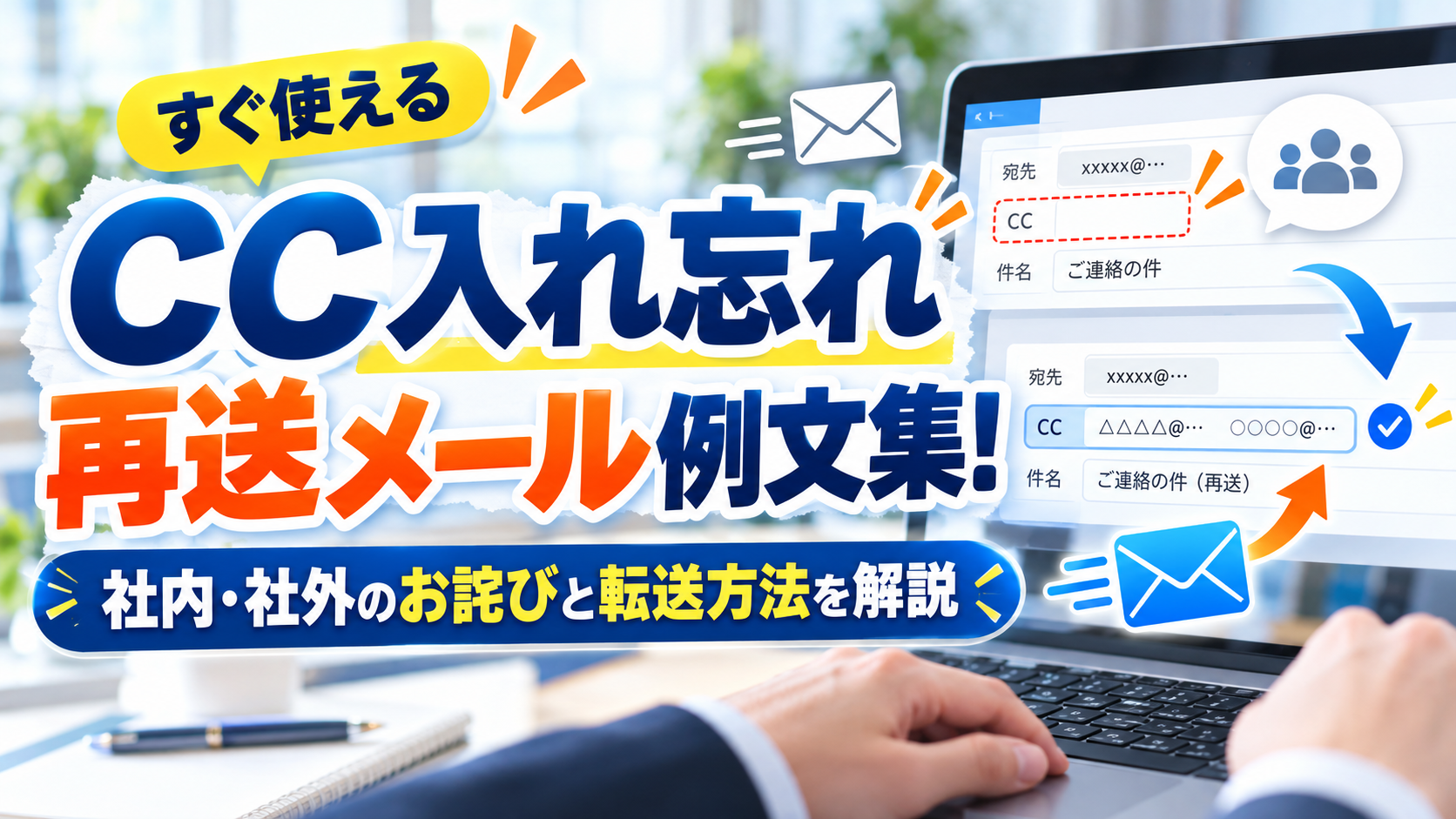
ビジネスメールを送信した後に、CCへ入れるべき相手を忘れていたことに気づき、慌てた経験はありませんか。
CCを入れ忘れた場合は、必要に応じてメールを再送するか、共有できていなかった相手に転送することで対応できます。ただし、元のメールを受け取った全員に再送するべきかどうかは、状況によって異なります。
また、再送するときには、CC漏れについて簡潔にお詫びし、なぜ同じメールが届いたのかを伝えることが大切です。特に取引先や上司が関係する場合は、相手に混乱を与えない配慮が求められます。
この記事では、CCを入れ忘れたときの対応方法と、社内・社外・上司向けの再送メール例文を紹介します。件名やお詫びの書き方、転送する場合の例文も掲載するので、状況に合わせて活用してください。
CCを入れ忘れたら再送するべき?転送でも大丈夫?

CCを入れ忘れた場合、必ずしも元のメールを全員に送り直す必要はありません。重要なのは、本来共有するべきだった相手に必要な情報を届けることです。
そのため、関係者全員に再送する方法と、CCを入れ忘れた相手だけに転送する方法を使い分けることが基本になります。
CCを追加して全員に再送した方がよいケース
CCを追加して全員に再送する方法は、関係者全員で同じ情報を共有し、誰にメールが届いているかを明確にしたい場合に適しています。
例えば、プロジェクトの進行状況や会議の日程、取引先との重要な連絡など、関係者が共通認識を持つ必要がある場合です。
元のメールに含まれていなかった担当者をCCに追加することで、ほかの受信者にも情報共有の範囲が分かるようになります。
ただし、すでにメールを受け取った人には同じ内容が再度届くことになります。そのため、件名に「再送」と記載し、本文でもCCを追加したために送り直したことを説明しましょう。
また、重要な連絡であれば、再送前に上司や関係者へ対応方法を確認しておくと安心です。特に社外の複数企業が関係する場合は、メールアドレスを全員に公開してよいかも確認する必要があります。
CC漏れした相手だけに転送してよいケース
CCを入れ忘れた相手だけに情報を共有すれば十分な場合は、元のメールを転送する方法もあります。
例えば、社内の同僚にメールの内容を参考情報として伝えたい場合や、上司に進捗を報告する目的でCCを設定する予定だった場合です。
この場合、すでにメールを受け取った相手へ同じ内容を送り直す必要がなく、不要なメールを増やさずに済みます。
ただし、元のメールに社外秘の情報や個人情報が含まれている場合は注意が必要です。転送先にその内容を共有してよいかを確認してから送信してください。
また、転送しただけでは、元のメールを受信した人にCC漏れの相手へ情報を共有したことは伝わりません。関係者全員に共有状況を知らせる必要がある場合は、全員への再送などを検討しましょう。
再送と転送の使い分けを一覧表で確認
再送と転送のどちらを選ぶか迷った場合は、次の比較表を参考にしてください。
| 確認項目 | 全員に再送 | 漏れた相手に転送 |
|---|---|---|
| 主な目的 | 関係者全員で宛先と情報を共有する | 不足していた相手に情報を届ける |
| 送信先 | 元の宛先と追加するCC | CCを入れ忘れた相手 |
| 元の受信者への通知 | 再度メールが届く | 通常は届かない |
| 適している場面 | 重要な連絡や複数人での業務調整 | 参考情報の共有や社内報告 |
| 主な注意点 | 重複メールによる混乱 | 転送範囲と情報共有の可否 |
どちらの方法にもメリットがあります。社内ルールが定められている場合は、そのルールを優先してください。
【そのまま使える】CC入れ忘れの再送メール例文

CCを入れ忘れた際の再送メールでは、長い言い訳をする必要はありません。CCの設定漏れがあったことを伝え、簡潔にお詫びしたうえで再送するのが基本です。
ここでは、社内・社外・上司向けなど、状況別の例文を紹介します。
なお、以下の例文は元のメールを関係者全員に送り直すケースを想定しています。会社名や氏名、件名などは実際の状況に合わせて変更してください。
社内向け|簡潔に伝える再送メール例文
社内の同僚や関係部署に送る場合は、必要以上にかしこまらず、簡潔に事情を説明するとよいでしょう。
【件名】
【再送・CC追加】〇〇についてのご連絡
【本文】
お疲れさまです。〇〇です。
先ほどお送りしたメールについて、CCに△△さんを入れ忘れていたため、追加して再送いたします。
お手数をおかけしますが、こちらのメールをご確認ください。
以下、先ほどのメールと同じ内容です。
(元のメール本文)
よろしくお願いいたします。
このように、CCを追加した理由を最初に伝えることで、受信者は同じメールが届いた理由をすぐに理解できます。
また、元のメールを受け取っている人にとっては重複する連絡なので、再送した理由がひと目で分かる文章にすることが大切です。
社外・取引先向け|丁寧なお詫びを添えた再送メール例文
取引先や顧客に送るメールでは、社内向けよりも丁寧な表現を使用しましょう。
ただし、CCの入れ忘れだけで何度も謝罪する必要はありません。再送の理由とお詫びを簡潔に伝える方が、相手にも負担をかけません。
【件名】
【再送・CC追加】〇〇に関するご案内
【本文】
株式会社〇〇
△△様
いつもお世話になっております。
株式会社□□の〇〇です。
先ほどお送りいたしましたメールにつきまして、CCに関係者の追加漏れがございましたため、宛先を修正のうえ再送いたします。
こちらの確認不足により、重複してのご連絡となりましたことをお詫び申し上げます。
なお、メールの内容に変更はございません。
以下、先ほどお送りした内容を再掲いたします。
(元のメール本文)
お手数をおかけいたしますが、何卒よろしくお願いいたします。
この例文では、CC漏れによる再送であることに加え、メール本文に変更がないことも伝えています。
なお、社外のメールでは、追加するCCの相手に元のやり取りを共有してよいかも確認する必要があります。特に別会社の担当者を追加する場合は、情報共有の範囲に注意しましょう。
上司をCCに入れ忘れた場合の再送メール例文
上司への報告を兼ねてCCを設定する予定だった場合は、再送によって共有漏れを補うことができます。
ただし、上司がメールの内容を把握できれば十分な場合は、後ほど紹介する転送方法でも対応できます。
【件名】
【再送・CC追加】〇〇案件の進捗について
【本文】
お疲れさまです。〇〇です。
先ほど送信した〇〇案件のメールについて、CCに△△部長を追加し忘れていたため、再送いたします。
確認不足により、重複してのご連絡となり申し訳ありません。
メールの内容に変更はございません。
(元のメール本文)
引き続きよろしくお願いいたします。
上司をCCに入れ忘れた場合は、情報共有の遅れによって業務に影響が生じないかも確認しましょう。
特に、承認が必要な案件や重要な判断に関係するメールでは、再送するだけでなく、口頭や社内チャットで補足した方がよい場合もあります。
軽微なCC漏れを伝える短文例
日常的な社内連絡で、CCを1人入れ忘れただけの場合は、短い文章で再送する方法もあります。
【件名】
【再送】〇〇について(CC追加)
【本文】
お疲れさまです。
CCに△△さんを追加し忘れていたため、再送します。
メールの内容に変更はありません。
重複のご連絡となり失礼しました。
(元のメール本文)
よろしくお願いします。
この程度の文章でも、再送の理由とお詫びは十分に伝えられます。ただし、相手との関係や社内の慣習に合わせて、言葉遣いを調整してください。
CCを入れ忘れた相手だけに転送する場合の例文

CC漏れに対応する方法として、元のメールを必要な相手だけに転送する方法もあります。
特に社内での情報共有が目的なら、全員に同じメールを再送するよりも、共有できていなかった相手にだけ転送する方が適切な場合があります。
ただし、転送する場合は、元のメール本文や添付ファイルに転送先へ共有できない情報が含まれていないか確認してください。
社内の同僚や関係部署に転送する場合
社内の同僚や関係部署へメールを共有する場合は、転送の目的を簡潔に説明するとよいでしょう。
【件名】
Fwd: 〇〇についてのご連絡
【本文】
△△さん
お疲れさまです。〇〇です。
先ほど送信したメールで、CCに△△さんを入れ忘れていたため、転送にて共有します。
共有が遅くなり、すみません。
以下の内容をご確認ください。
よろしくお願いします。
(転送される元のメール)
メールソフトの転送機能を使えば、元のメールの件名や本文を引き継いで送ることができます。
ただし、転送時にどの情報が含まれるかはメールソフトによって異なるため、送信前に内容を確認しましょう。
上司や社外の関係者に転送する場合
上司や社外の関係者へ転送する場合は、同僚向けよりも丁寧な表現を使用するとよいでしょう。
【件名】
【情報共有】〇〇案件について
【本文】
△△様
お世話になっております。〇〇です。
先ほど送信いたしました〇〇案件に関するメールにつきまして、CCへの追加が漏れておりました。
情報共有が遅くなりましたことをお詫び申し上げます。
以下、該当メールを転送いたしますので、ご確認いただけますと幸いです。
何卒よろしくお願いいたします。
(転送される元のメール)
転送メールでは、元の送信日時や関係者とのやり取りが分かる場合があります。そのため、情報共有が遅れた場合でも、元のメールの経緯を伝えやすい点が特徴です。
ただし、社外へ転送する場合は、元メールに含まれる情報を共有してよい相手かどうかを慎重に確認しましょう。
機密情報やほかの取引先の連絡先などが含まれている場合、転送が適切でないこともあります。
転送時に元メールと添付ファイルを確認する
メールを転送するときは、本文だけでなく、元のメールに添付されていたファイルにも注意が必要です。
例えば、見積書や社内資料、顧客情報などが添付されている場合は、そのファイルを転送先へ共有しても問題ないか確認しましょう。
Outlookでは、転送時に元のメールの添付ファイルが引き継がれる場合があります。一方、通常の返信では添付ファイルが自動的に引き継がれないなど、操作によって扱いが異なります。
ただし、利用しているメールソフトや設定によって動作が異なる場合があるため、転送時は添付ファイルの有無を必ず確認してください。
また、元のメールに長い返信履歴が含まれている場合、転送先に不要な情報まで伝わることがあります。
必要な部分だけ共有する場合は、新規メールで要点を伝える方法もあります。ただし、その場合は元のメールをそのまま共有するのとは異なるため、内容の抜けや誤解が生じないように注意しましょう。
CC入れ忘れによる再送メールの件名・宛先・お詫びの書き方

CCを入れ忘れた際の再送メールでは、本文だけでなく件名や宛先の設定にも注意が必要です。
特に全員へ再送する場合は、すでにメールを受け取った相手にも同じ内容が届くため、再送であることを分かりやすく伝えましょう。
件名に「再送」「CC追加」と入れる方法
再送メールの件名には、「【再送】」や「【CC追加】」などの表現を使用すると、通常のメールとの違いが分かりやすくなります。
例えば、次のような件名が考えられます。
- 【再送】〇〇についてのご連絡
- 【再送・CC追加】〇〇会議の日程について
- 【CC追加のため再送】〇〇案件の進捗報告
- 【再送】〇〇に関する資料のご案内
件名の先頭に再送であることを示すと、受信者がメール一覧からも内容を判断しやすくなります。
ただし、件名が長くなりすぎると、重要な用件が分かりにくくなる場合があります。
元の件名をなるべく残し、再送であることだけを補足すると、受信者も以前のメールとの関係を把握しやすくなります。
ToとCCの設定で注意したいポイント
再送メールでは、元の宛先をそのまま設定するだけでなく、新たに追加するCCが正しく入力されているか確認する必要があります。
Toは主な送信先、CCは情報を共有する相手として使用されるのが一般的です。ただし、ToとCCのどちらに設定されていても、通常は宛先欄にメールアドレスが表示されます。
そのため、個人情報やメールアドレスをほかの受信者に公開したくない場合は、CCではなくBCCなど別の方法を検討する必要があります。
また、追加した相手のメールアドレスが正しいかどうかも確認しましょう。
特に社外の担当者を追加する場合、同姓の別人や似たメールアドレスを誤って選択すると、情報漏えいにつながる可能性があります。
再送前にTo・CC・BCCをすべて確認することが重要です。
お詫びは簡潔に伝え、言い訳をしない
CCを入れ忘れた場合は、必要に応じてお詫びの一文を添えましょう。
ただし、長々と事情を説明したり、何度も謝罪を繰り返したりする必要はありません。
例えば、次のような表現が使えます。
- CCへの追加が漏れておりましたため、再送いたします。
- CCの設定漏れがございましたので、宛先を修正して再送いたします。
- 重複してのご連絡となり、申し訳ございません。
- 情報共有が遅くなりましたことをお詫び申し上げます。
- 確認不足によりお手数をおかけし、失礼いたしました。
社内の同僚であれば「CCに入れ忘れていたため、再送します」といった簡潔な表現でも十分な場合があります。
一方、取引先に対しては「CCへの追加漏れがございましたため」など、丁寧な言葉を選ぶとよいでしょう。
また、「メールソフトの操作を間違えた」「忙しくて確認できなかった」といった事情を詳しく説明する必要はありません。
再送の理由を伝え、相手に必要な情報を届けることを優先しましょう。
CCを追加して再送するときの注意点と失敗を防ぐ方法

CCの入れ忘れに気づいた後は、早く再送したいと考えるかもしれません。しかし、慌てて操作すると、別の送信ミスにつながる可能性があります。
再送するときは、宛先だけでなく、メールの内容や添付ファイルなども確認しましょう。
元のメールと再送メールの内容を統一する
CCを追加することだけが目的であれば、元のメールと再送メールの本文を同じ内容にしておくと、受信者が混乱しにくくなります。
例えば、元のメールと再送メールで会議の日時や資料の内容が異なっていると、どちらの情報が正しいのか分からなくなる可能性があります。
再送メールに「内容に変更はございません」と記載する場合は、実際に変更がないことを確認してください。
また、元のメールに添付ファイルがあった場合は、再送メールにも必要なファイルが添付されているか確認しましょう。
もし内容を修正する必要がある場合は、単なるCC追加の再送とは区別し、修正箇所が分かるように説明する方が適切です。
CCの追加と本文の修正を同時に行う場合は、何を変更したのか明示することが大切です。
「全員に返信」と「再送」は同じではない
メールソフトには「返信」「全員に返信」「転送」などの機能がありますが、それぞれ目的が異なります。
Gmailなどのメールソフトでは、通常の返信は送信者に対して、全員に返信は元のメールに含まれているToやCCの関係者に対して返信する機能です。
ただし、元のメールでCCに入れ忘れた相手は、通常の「全員に返信」の宛先には自動で追加されません。
そのため、全員に返信する場合でも、漏れていた相手を手動で追加する必要があります。
また、「全員に返信」は元のメールに対する返信であり、元のメールをそのまま再送する操作とは異なります。
例えば、自分が送信したメールの内容をそのまま全員へ送り直したい場合は、送信済みメールを確認し、宛先と本文を設定して新たに送信する方法があります。
メールソフトによって再送機能の有無や操作方法は異なるため、利用しているサービスの仕様を確認しましょう。
なお、Gmailの基本的な返信機能については、Google公式のGmailヘルプでも確認できます。
CC入れ忘れを防ぐ送信前チェック
CCの入れ忘れを防ぐには、メールを送信する前に宛先を確認する習慣をつけることが役立ちます。
特に、複数の部署や取引先が関係するメールでは、本文の内容だけでなく、情報共有するべき人が全員含まれているか確認しましょう。
送信前には、次の項目を確認するとよいでしょう。
- Toに必要な相手が設定されているか
- CCに情報共有するべき関係者が含まれているか
- BCCを使用する必要がないか
- メールアドレスに誤りがないか
- 件名が内容に合っているか
- 本文に誤字や内容の抜けがないか
- 必要な添付ファイルが付いているか
- 宛先全員に内容を共有して問題ないか
また、毎回同じ関係者へ送るメールであれば、宛先のテンプレートや連絡先グループを活用する方法もあります。
ただし、テンプレートを使う場合でも、担当者の変更や異動などによって宛先が変わっている可能性があります。
送信ボタンを押す前に宛先欄を見直すという基本的な確認を習慣にしましょう。
CC入れ忘れの再送メールについてよくある質問

CCを入れ忘れた際には、謝罪の必要性や送信済みメールの扱いなど、さまざまな疑問が生じることがあります。
ここでは、再送する前に知っておきたいポイントをまとめます。
CCを入れ忘れたら必ず謝罪するべき?
CCを入れ忘れたからといって、必ず長い謝罪文を送る必要はありません。
例えば、社内の軽微な情報共有漏れであれば、「CCに追加し忘れていたため、転送します。失礼しました」といった一文でも十分な場合があります。
一方、取引先への再送や重要な連絡の共有漏れでは、丁寧なお詫びを添えた方がよいでしょう。
特に、CC漏れによって相手の確認や判断が遅れた場合は、その影響も踏まえて対応する必要があります。
大切なのは、謝罪の文章量ではなく、相手に必要な情報を正確に伝え、業務への影響を最小限にすることです。
送信済みメールに後からCCを追加できる?
一般的なメールでは、すでに送信が完了したメールに後からCCを追加して、過去のメールを自動的に届けることはできません。
送信済みメールの宛先を後から編集できるように見える場合でも、過去に送信されたメールの配送先まで変更されるわけではありません。
そのため、CCを入れ忘れた相手に内容を届けるには、再送や転送などの方法で改めてメールを送る必要があります。
なお、一部のメールサービスには送信直後の取り消し機能などがありますが、これらは送信後にいつでも宛先を変更できる機能ではありません。
再送メールが二重に届いても問題ない?
同じ内容のメールが二重に届くこと自体は、必ずしも大きな問題になるわけではありません。
ただし、再送の理由を説明していないと、受信者が「内容に変更があったのではないか」「もう一度対応する必要があるのか」と迷う可能性があります。
そのため、件名に「再送」と記載し、本文でCC追加による再送であることを説明しましょう。
また、元のメールに返信済みの相手がいる場合は、再送によってやり取りが重複しないように配慮する必要があります。
単純な情報共有漏れであれば、全員への再送ではなく、必要な相手だけへの転送で済ませる方法も検討してください。
CC漏れに気づくのが遅れた場合はどうする?
CCの入れ忘れに数時間後や翌日になって気づいた場合でも、必要な情報共有は行うべきです。
ただし、すでにメールの内容に変更があったり、関係者の対応が進んでいたりする場合は、元のメールをそのまま再送することが適切とは限りません。
例えば、会議の日程が変更されている場合に、古い案内メールだけを送ると混乱を招く可能性があります。
そのため、送信から時間が経過している場合は、現在の状況を確認したうえで、必要な情報を共有することが大切です。
必要に応じて、「共有が遅くなり申し訳ありません。現在の状況は以下のとおりです」といった文章を添える方法もあります。
過去のメールを届けることよりも、現時点で正しい情報を共有することを優先しましょう。
CC入れ忘れの再送メールは状況に合わせて対応しよう【まとめ】

ビジネスメールでCCを入れ忘れた場合は、メールを再送するか、共有できていなかった相手に転送することで対応できます。
関係者全員に共有先を知らせる必要がある場合は全員への再送が適していますが、社内での情報共有が目的なら、漏れた相手だけに転送する方法もあります。
再送メールでは、件名に「再送」「CC追加」などを記載し、CC漏れによって送り直したことを簡潔に説明しましょう。
また、社内向けと社外向けでは、適切なお詫びの表現も異なります。相手との関係や業務への影響に合わせて文章を調整することが大切です。
送信前には、To・CC・BCCの設定だけでなく、本文や添付ファイルの内容も確認してください。
CC漏れに気づいた後は、慌てず正確に情報を共有することを心がけ、必要に応じて今回紹介した例文を活用しましょう。



コメント