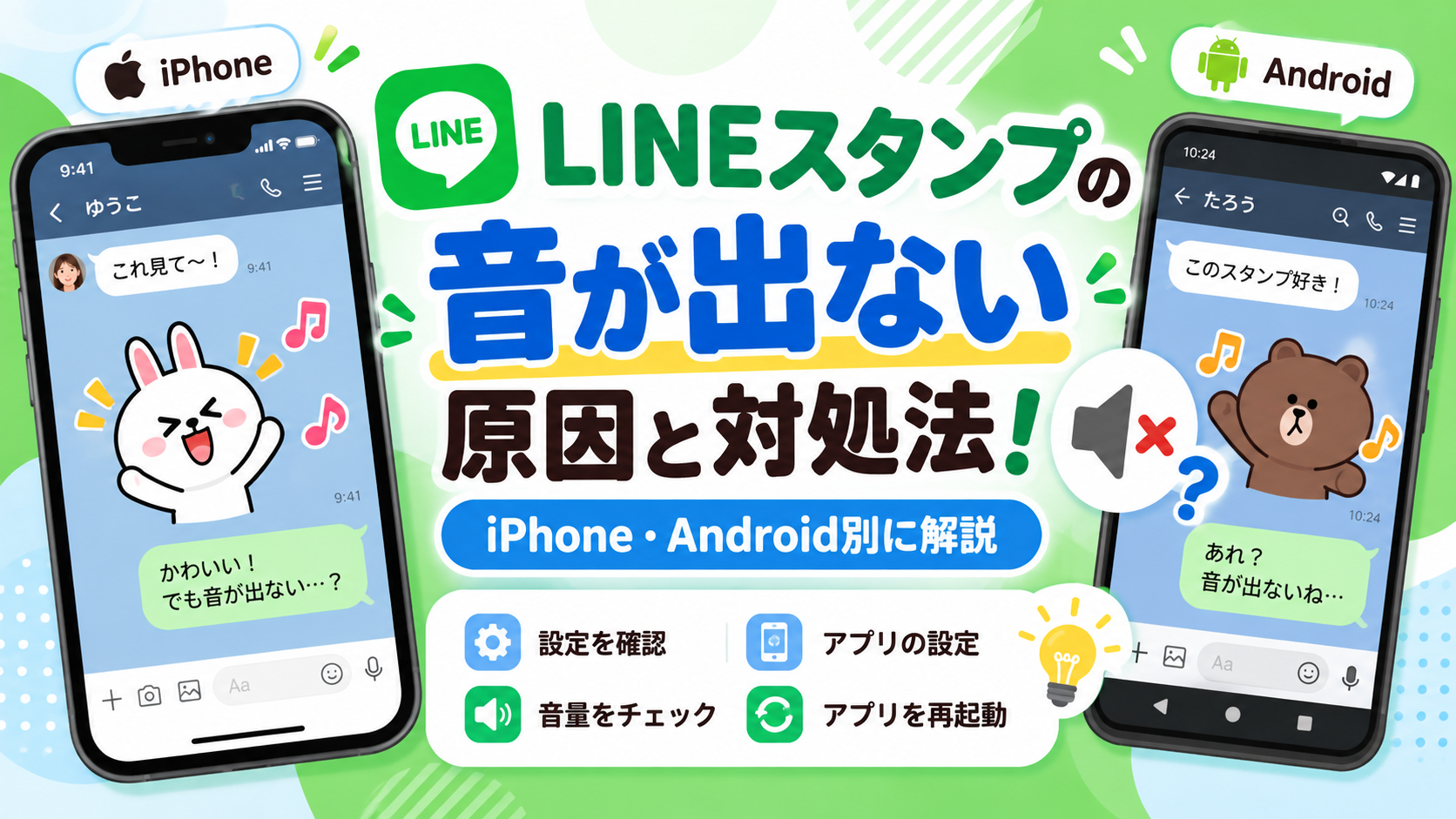
LINEで音付きスタンプを送ったり、友だちから受け取ったりしたときに、音が出なくて困ったことはありませんか。
以前は音が鳴っていたのに突然聞こえなくなった場合、LINEアプリの設定やスマートフォンの故障を疑ってしまうかもしれません。
しかし、LINEスタンプの音が出ないときは、マナーモードや音量設定、サウンドスタンプの再生条件などを確認することで、原因が分かる場合があります。特に、音付きスタンプは送受信すれば必ず音が鳴るわけではないため、再生するタイミングも重要です。
この記事では、LINEスタンプの音が出ない原因と対処法を、iPhone・Android別に解説します。LINE公式ヘルプで案内されている再生条件や、通知音との違いについても紹介しますので、順番に確認してみてください。
LINEスタンプの音が出ない原因とは?
LINEスタンプの音が出ない原因には、スマートフォンの設定やスタンプの種類、アプリの動作状況などが考えられます。
最初から複雑な設定を変更する必要はありません。まずは基本的な原因を確認し、簡単に試せる対処法から進めていきましょう。
マナーモード・サイレントモードになっている
LINEスタンプの音が聞こえないときに、最初に確認したいのがスマートフォンのマナーモードです。
LINE公式ヘルプでは、サウンドスタンプの再生条件として、マナーモードの解除が案内されています。トーク画面で自動的に音が鳴らない場合は、まず消音設定を確認してみましょう。
ただし、マナーモード中の動作は、スタンプを受信したときと、自分でタップして再生するときで異なる場合があります。
そのため、マナーモードを解除するだけでなく、後述するスタンプのタップ再生も試してみることをおすすめします。
なお、マナーモードを解除すると、電話の着信音やアプリの通知音なども鳴る可能性があります。周囲に迷惑がかからない場所で操作してください。
スマホ本体の音量が小さい・消音になっている
スマートフォンの音量が小さくなっていたり、完全に消音されていたりすると、音付きスタンプを再生しても聞こえない場合があります。
ここで注意したいのは、通知音の音量と、動画や音声を再生するときの音量は同じとは限らないという点です。
特にAndroidでは、通知音・着信音・メディア音量などを個別に調整できる機種があります。通知音が正常に鳴っていても、メディア音量が小さければスタンプの音が聞こえない可能性があります。
音付きスタンプをタップしながら音量ボタンを操作し、再生音量が適切に設定されているか確認してみましょう。
音声が付いていない通常のスタンプを使っている
LINEにはさまざまな種類のスタンプがあり、すべてのスタンプに音声が付いているわけではありません。
通常の静止画スタンプには音声がなく、アニメーションスタンプも動くことと音が鳴ることは別の機能です。
音声が再生されるのは、サウンドスタンプなどの音声機能を持つスタンプです。LINE公式ヘルプでも、サウンドスタンプは静止画と一緒に音声が再生されるものとして説明されています。
例えば、キャラクターの口が動くスタンプであっても、音声が付いていなければ音は出ません。
スタンプの音が出ないと感じたら、そのスタンプが本当に音声付きなのかを確認してみましょう。購入済みのスタンプであれば、スタンプショップの商品ページなどで種類やプレビューを確認する方法があります。
LINEアプリやスマホに一時的な不具合が起きている
マナーモードや音量設定に問題がなく、音付きスタンプであることも確認できた場合は、LINEアプリやスマートフォンの一時的な不具合も考えられます。
例えば、アプリの動作が不安定になっていたり、音声の出力先が正常に切り替わっていなかったりする可能性があります。
ただし、スタンプの音が聞こえないという症状だけで、アプリに不具合が発生していると断定することはできません。
最初にスタンプの再生条件を確認し、ほかの動画や音声が正常に聞こえるかを試したうえで、必要に応じてLINEアプリやスマートフォンを再起動しましょう。
LINEの音付きスタンプを再生する条件と音の出し方

LINEのサウンドスタンプは、通常のメッセージ通知とは異なり、特定の条件で音声が再生される仕組みです。
LINE公式ヘルプ「スタンプの種類」では、マナーモードの解除、トーク画面での送受信、スタンプショップでのプレビュー、音量を上げた状態でのタップが再生条件として案内されています。
音が出ない原因を調べる際は、どの場面で音が再生されないのかを区別することが大切です。
トーク画面でスタンプを送受信したときの再生条件
LINE公式ヘルプでは、トーク画面を開いている状態でサウンドスタンプを送受信することが、音声の再生条件として挙げられています。
例えば、友だちとのトーク画面を開いているときに、相手から音付きスタンプが送られてきた場合は、条件が整っていれば音声が再生されます。
一方で、LINEを閉じているときや、別のアプリを使用しているときにスタンプが届いても、その瞬間にスタンプの音声が自動再生されるとは限りません。
メッセージの受信通知が届いたからといって、スタンプの音声まで必ず再生されるわけではない点に注意しましょう。
自動再生を確認したい場合は、マナーモードを解除して音量を適切に調整し、トーク画面を開いた状態で音付きスタンプを送受信してみてください。
音付きスタンプをタップして再生する方法
音付きスタンプは、トーク画面に表示されているスタンプをタップすることでも音声を再生できます。
試すときは、スマートフォンの音量を上げた状態で、受信済みのサウンドスタンプをタップしてください。
LINE公式ヘルプでも、音量が上がっている状態でスタンプをタップすることが再生条件として案内されています。
この方法は、受信したときに自動で音が鳴らなかった場合にも試せます。スタンプを受信した瞬間の自動再生と、自分でタップする再生操作は分けて確認するとよいでしょう。
なお、マナーモード中であっても、タップ操作によって音声が流れる場合があります。電車内や職場など、音を出したくない場所では不用意にタップしないよう注意してください。
スタンプショップで音声を確認する方法
スタンプが音声付きなのか分からない場合は、LINEのスタンプショップで確認する方法があります。
LINEアプリからスタンプショップを開き、確認したいスタンプの商品ページを表示します。そこで音声付きスタンプのプレビューをタップすると、音声を試せます。
購入前のスタンプでも、プレビュー機能が用意されていれば、どのような音が再生されるのか確認できます。
ショップでは音が聞こえるのにトーク画面では聞こえない場合、音声そのものが再生できないのではなく、トーク画面での再生条件に違いがある可能性を考えられます。
反対に、プレビューでも音が聞こえない場合は、スマートフォンの音量や音声出力先などを確認してみましょう。
なお、スタンプショップの表示や操作方法は、LINEアプリのバージョンによって変わる場合があります。
iPhoneでLINEスタンプの音が出ないときの対処法

iPhoneでLINEスタンプの音が出ない場合は、消音モード、再生音量、Bluetooth接続を順番に確認しましょう。
iPhoneには機種によって消音モードの操作方法に違いがあります。また、音量の種類や現在の再生状態によって、音量ボタンで調整する対象が変わる場合もあります。
消音モードを解除する
まずは、iPhoneが消音モードになっていないかを確認します。
本体側面に着信/サイレントスイッチがある機種では、スイッチを切り替えることで消音モードを解除できます。スイッチ部分にオレンジ色が見えている状態は、一般的に消音モードが有効になっていることを示します。
一方、アクションボタンを搭載した機種では、ボタンの設定やコントロールセンターなどから消音モードを操作します。
操作方法が分からない場合は、使用しているiPhoneの機種に対応するApple公式の案内を確認してください。
消音モードを解除したら、LINEのトーク画面で音付きスタンプをタップし、音声が聞こえるか試してみましょう。
ただし、消音モードを解除しただけで必ず音が出るとは限りません。再生音量が小さい場合や、イヤホンなどへ音声が出力されている場合もあるため、続けて確認してください。
音量ボタンで再生音量を調整する
消音モードを解除しても音が聞こえない場合は、iPhoneの音量を確認します。
iPhoneでは、着信音や通知音の音量と、動画や音声などを再生するときの音量が区別されています。
そのため、着信音の音量を上げただけでは、スタンプの再生音量が適切にならない場合があります。
音付きスタンプの再生を試しながら、本体側面の音量ボタンを押して音量を上げてみましょう。
また、コントロールセンターに表示される音量スライダーからも、再生音量を調整できます。
確認するときは、いきなり最大音量にするのではなく、小さめの音量から徐々に上げることをおすすめします。
Bluetoothやイヤホンの接続を確認する
iPhone本体から音が出ない場合でも、Bluetoothイヤホンやスピーカーなど、別の機器へ音声が送られている可能性があります。
特に、普段ワイヤレスイヤホンを使用している場合は、イヤホンを外したあとも接続が続いていないか確認しましょう。
iPhoneの「設定」から「Bluetooth」を開くと、接続している機器を確認できます。
接続先が分からない場合は、Bluetooth機器との接続を一時的に解除し、iPhone本体のスピーカーから音が出るか試してください。
また、コントロールセンターの音声出力先を確認し、意図しない機器が選択されていないか確認する方法もあります。
Bluetoothを切断した状態で音が出るようになった場合は、接続していた機器や音声出力先の設定を見直しましょう。
AndroidでLINEスタンプの音が出ないときの対処法

AndroidでLINEスタンプの音が出ない場合も、最初に確認するのはマナーモードと音量です。
ただし、Androidはメーカーや機種によって設定画面の名称や操作方法が異なります。ここでは一般的な確認方法を紹介しますので、実際の画面に合わせて操作してください。
マナーモードを解除する
Androidでは、サウンドモード・バイブレーションモード・サイレントモードなどを切り替えられる機種があります。
LINEの音付きスタンプが自動再生されない場合は、まずマナーモードやサイレントモードの設定を確認しましょう。
多くのAndroid端末では、本体の音量ボタンを押したときに表示される音量パネルや、クイック設定パネルなどから音のモードを切り替えられます。
また、機種によっては「設定」の「音とバイブレーション」などから確認できる場合もあります。
サイレントモードになっている場合は、通常のサウンドモードに切り替えてから、スタンプの再生を試してください。
なお、「おやすみ時間モード」や「サイレントモード」など、通知を制限する機能が用意されている機種もあります。ただし、通知の制限とスタンプ音声の再生は同一の仕組みではないため、設定を変更する前に音量や再生条件も確認しましょう。
メディア音量を上げる
Androidで特に確認したいのが、メディア音量の設定です。
Androidには、着信音や通知音とは別に、動画・音楽・アプリ内の音声などを再生するための音量項目が設けられている機種があります。
そのため、電話の着信音が鳴っていても、メディア音量が小さくなっていると、LINEスタンプの音が聞こえない場合があります。
音量の確認は、次のような手順で行えます。
- スマートフォンの音量ボタンを押す
- 音量パネルを開く
- 必要に応じて音量の詳細設定を表示する
- メディア音量を適切な大きさに調整する
- LINEに戻って音付きスタンプをタップする
機種によっては「設定」から「音とバイブレーション」「音量」などの項目を開いて調整することもできます。
動画や音楽も聞こえない場合は、LINE固有の問題ではなく、スマートフォン全体の音声設定に原因がある可能性があります。
Bluetoothなどの音声出力先を確認する
Androidでも、Bluetoothイヤホンやスピーカーが接続されていると、本体のスピーカーから音が出ない場合があります。
例えば、以前使用したワイヤレスイヤホンが近くにあり、自動的に接続されているケースが考えられます。
まずはBluetoothの接続状況を確認し、必要に応じて接続を解除してみましょう。
機種によってはクイック設定パネルや「接続済みのデバイス」などの項目から確認できます。
Bluetooth機器を切断したあとにLINEスタンプを再生し、スマートフォン本体から音が出るか試してください。
イヤホンや外部スピーカーを接続していないのに音が聞こえない場合は、ほかのアプリでも同様の症状が起きていないか確認すると、原因を切り分けやすくなります。
LINEスタンプの音が出ないときに確認したいその他の対処法

マナーモードや音量、音声出力先を確認しても改善しない場合は、LINEアプリやスマートフォンの動作状況を確認しましょう。
ここからは、設定の確認だけでは解決しない場合に試したい方法を紹介します。
LINEアプリとスマホを再起動する
LINEアプリの動作が一時的に不安定になっている場合は、アプリを終了して再び起動することで改善する可能性があります。
まずはLINEを終了し、もう一度アプリを開いて音付きスタンプを再生してみましょう。
それでも音が出ない場合は、スマートフォン本体の再起動も試してください。
再起動は、現在動作しているアプリや端末の状態をいったんリセットするため、一時的な不調への対処として利用されます。
ただし、アプリを再起動したからといって、すべての音声トラブルが解決するわけではありません。
再起動後も同じ症状が続く場合は、アプリの更新状況やスタンプ自体の問題も確認しましょう。
LINEアプリとOSを最新版に更新する
LINEアプリやスマートフォンのOSが古い場合は、更新によって不具合が改善する可能性があります。
iPhoneではApp Store、AndroidではGoogle Playストアから、LINEアプリに更新が用意されているか確認できます。
更新可能なバージョンがある場合は、内容を確認したうえでアップデートを検討してください。
また、スマートフォンの設定画面から、iOSやAndroidのシステムアップデートが提供されているか確認することもできます。
ただし、最新版への更新がスタンプ音声の問題を必ず解決するわけではありません。更新前に、端末の空き容量や必要なバックアップなども確認しておきましょう。
なお、LINEアプリの削除と再インストールは、通常のアップデートとは異なります。再インストールにはトーク履歴などのデータに関する注意点があるため、安易に実行しないことが大切です。
特定のスタンプだけ音が出ない場合の確認方法
ほかの音付きスタンプでは問題なく音が出るのに、特定のスタンプだけ音が聞こえない場合は、スタンプの種類や再生状況を確認しましょう。
まず、そのスタンプがサウンドスタンプなどの音声付き商品であることを確認します。
音声付きだと確認できたら、スタンプショップの商品ページでプレビューを再生してみてください。
プレビューでは音が聞こえるのにトーク画面では音が出ない場合、再生条件やアプリの動作状況などを確認する必要があります。
一方、同じスタンプのプレビューでも音が出ない場合は、端末全体の音量や出力先を改めて確認しましょう。
LINEアプリ側の一時的な問題なのか、個別のスタンプに関係する問題なのかは、この確認だけでは断定できません。
別のサウンドスタンプと比較し、どのスタンプで問題が発生するのかを整理しておくと、問い合わせ時にも役立ちます。
それでも音が出ない場合の問い合わせ方法
ここまでの方法を試してもLINEスタンプの音が出ない場合は、LINEのヘルプセンターで関連する情報を確認しましょう。
LINE公式ヘルプには、スタンプの種類やアプリの不具合、通知などに関する案内が掲載されています。
問題が解決しない場合は、ヘルプセンターから問い合わせに進めるか確認してください。
問い合わせの際には、次のような情報を整理しておくと、状況を説明しやすくなります。
- 使用しているスマートフォンの機種
- iOSまたはAndroidのバージョン
- LINEアプリのバージョン
- 音が出ないスタンプの名称
- 送受信時とタップ時のどちらで音が出ないのか
- これまでに試した対処法
なお、LINEアプリの再インストールを検討する場合は、事前にトーク履歴のバックアップやアカウントの引き継ぎ方法を確認することが必要です。
準備をせずにアプリを削除すると、大切なトーク履歴などを復元できなくなるおそれがあります。音付きスタンプの問題だけを理由に、すぐ再インストールすることは避けましょう。
LINEスタンプの再生音と通知音の違い

LINEで音が出ないというトラブルには、音付きスタンプの再生音が聞こえない場合と、メッセージが届いたときの通知音が鳴らない場合があります。
この2つは異なる機能のため、確認するべき設定も同じではありません。
スタンプの音声とメッセージの通知音は別の機能
音付きスタンプの再生音は、スタンプに収録されている声や効果音などのことです。例えば、キャラクターが話したり、短い音声が流れたりするものが該当します。
一方、LINEの通知音は、メッセージや通話などが届いたことを知らせるための音です。
つまり、LINEの通知音が鳴ることと、スタンプの音声が再生されることは別の問題です。
例えば、メッセージ受信時の通知音は聞こえるのに、トーク画面でサウンドスタンプをタップしても音が出ない場合があります。
その場合、通知音の種類を変更するよりも、スタンプの再生条件やメディア音量、Bluetooth接続などを確認する方が問題の切り分けに役立ちます。
| 比較項目 | スタンプの再生音 | LINEの通知音 |
|---|---|---|
| 音が鳴る目的 | スタンプに付いた音声を再生する | メッセージなどの受信を知らせる |
| 主な確認項目 | 再生条件・音量・出力先 | 通知許可・通知音設定・消音設定 |
| スタンプの音声との関係 | 音付きスタンプそのものの機能 | スタンプ音声とは別の機能 |
LINEの通知音が鳴らない場合に確認すること
音付きスタンプではなく、LINEのメッセージが届いたときの通知音が鳴らない場合は、LINEアプリとスマートフォンの通知設定を確認しましょう。
iPhoneでは、端末の「設定」から「通知」を開き、LINEの通知が許可されているか、サウンドが有効になっているかを確認できます。
また、LINEアプリ内の「ホーム」から「設定」「通知」と進み、通知サウンドを確認する方法もLINE公式ヘルプで案内されています。
Androidでも、端末側の通知設定やLINEアプリ内の通知サウンドを確認できます。ただし、機種やOSのバージョンによってメニューの名称は異なる場合があります。
通知音に問題がある場合は、LINE公式ヘルプ「通知が届かない/通知音(着信音)が鳴らないなどの問題が発生している」を参考にするとよいでしょう。
ただし、通知設定を変更してもサウンドスタンプの音声が改善するとは限りません。どちらの音が聞こえないのかを確認してから対処してください。
ポップアップスタンプの自動再生設定との違い
LINEスタンプには、音付きスタンプのほかに、ポップアップスタンプと呼ばれる種類もあります。
ポップアップスタンプは、トーク画面でアニメーションが大きく表示されることを特徴とするスタンプです。
一方、サウンドスタンプは、声や効果音などの音声が付いているスタンプを指します。
このため、ポップアップスタンプの自動再生に関する設定と、サウンドスタンプの音声再生は区別して考える必要があります。
ポップアップスタンプの自動再生に関する設定を変更することが、サウンドスタンプの音が出ない問題の直接的な解決策になるとは、確認したLINE公式ヘルプでは説明されていません。
音付きスタンプが鳴らない場合は、まずLINE公式が案内する再生条件と、スマートフォンの音量や消音設定を確認しましょう。
LINEスタンプの音が出ない原因と対処法【まとめ】

LINEスタンプの音が出ないときは、マナーモードやスマートフォンの音量設定、サウンドスタンプの再生条件などを確認しましょう。
LINE公式ヘルプでは、トーク画面を開いている状態での送受信や、音量を上げた状態でスタンプをタップする操作などが再生条件として案内されています。
iPhone・Androidともに、消音設定の確認に加えて、再生音量やBluetoothの接続状況を調べることで、原因を切り分けられる場合があります。
また、音付きスタンプの再生音と、メッセージを受信したときの通知音は別の機能です。通知音が正常に鳴っていても、スタンプの音声が聞こえないことはあります。
基本的な設定を確認しても改善しない場合は、LINEアプリやスマートフォンの再起動、アップデートなどを試してみてください。
それでも解決しない場合は、LINEヘルプセンターで最新の案内を確認し、必要に応じて問い合わせを検討しましょう。





コメント