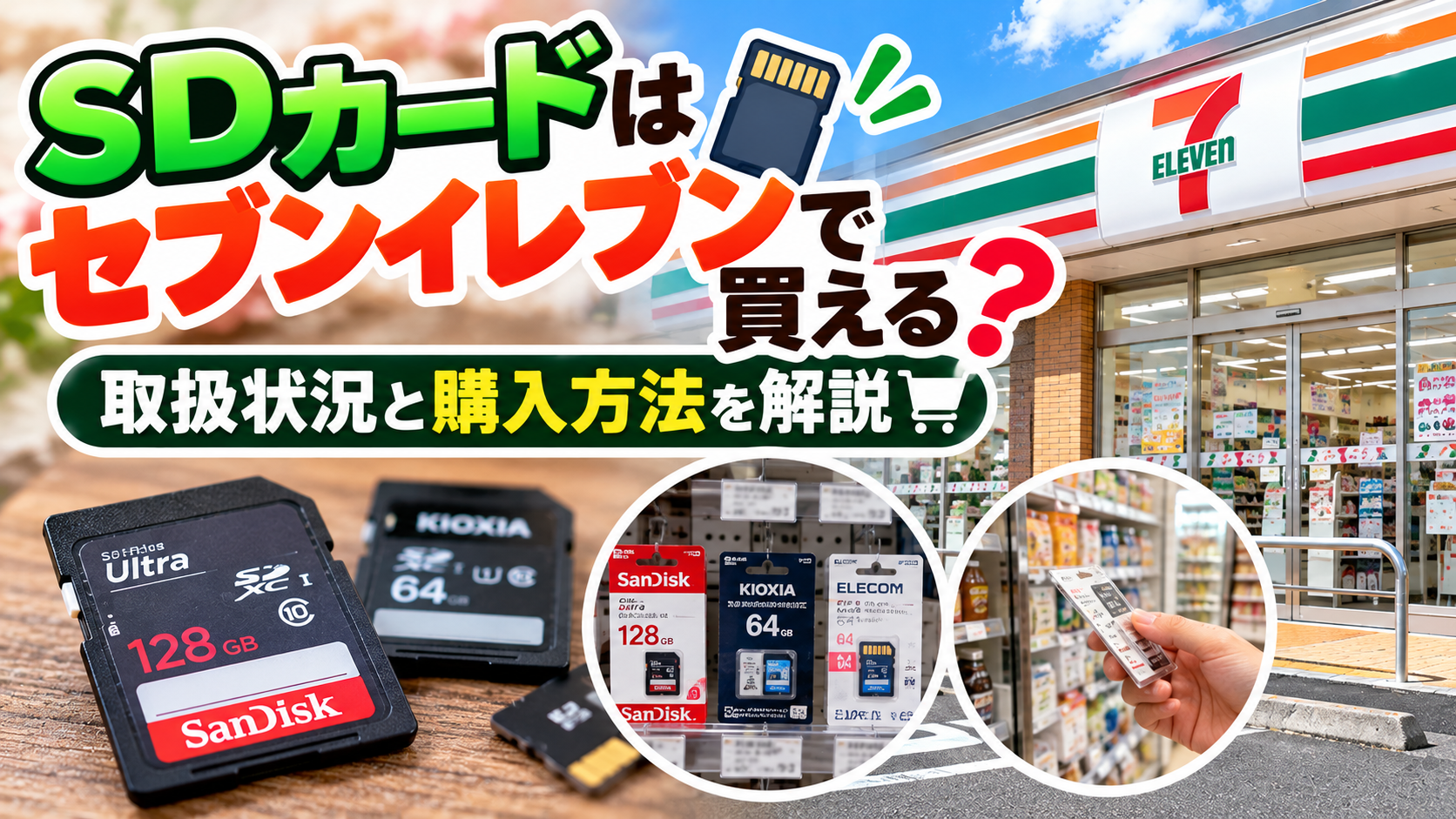
「急にSDカードが必要になったけれど、セブン‐イレブンで買えるの?」と気になっている方も多いのではないでしょうか。
外出先でカメラの保存容量が足りなくなったときや、写真・書類をすぐに印刷したいときには、身近なコンビニで用意できると助かりますよね。
セブン‐イレブンでは、店舗によってSDカードやmicroSDカードを取り扱っている場合がありますが、品ぞろえや在庫は店舗ごとに異なります。
この記事では、セブン‐イレブンで確認できるSDカードの取扱状況や購入前の確認方法、マルチコピー機で印刷する際の流れまで、初めてでも落ち着いて利用するためのポイントをわかりやすくご紹介します。
購入するカード選びで迷わないためにも、使う機器に合った種類・容量・規格を確認しておきましょう。
この記事でわかること
- セブン‐イレブンでSDカード・microSDカードを購入できる可能性
- 公式サイトで紹介されているキオクシアのSDカード商品
- 店舗へ在庫を問い合わせる際の確認ポイント
- SDカード内の写真や文書をマルチコピー機で印刷する方法と注意点
セブン‐イレブンではSDカード・microSDカードを購入できる
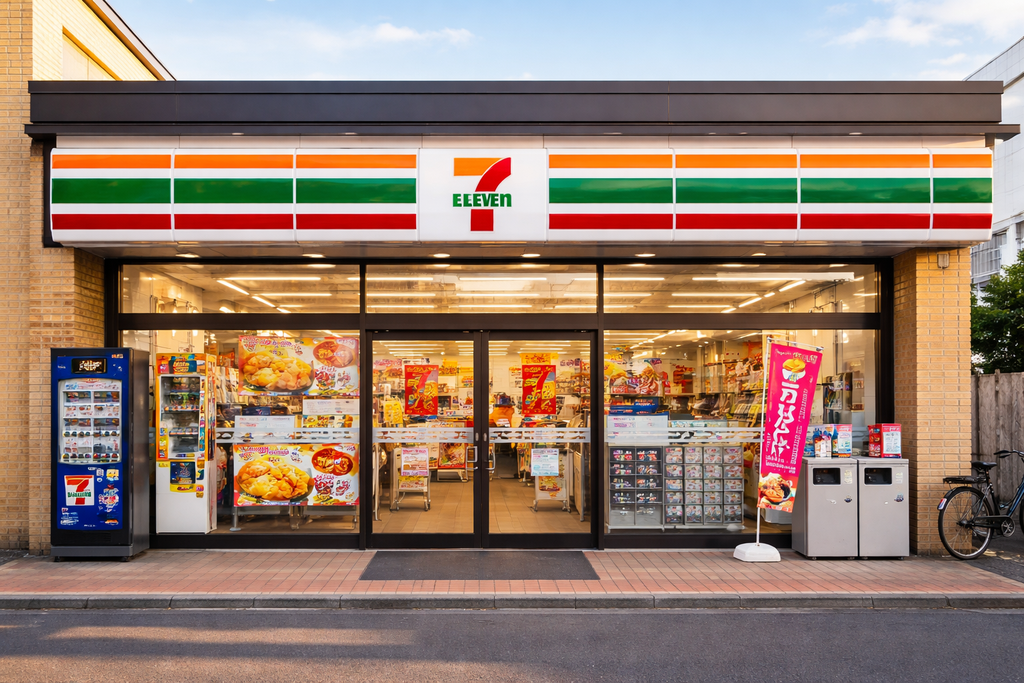
セブン‐イレブンでは、店舗によってSDカードやmicroSDカードを購入できる場合があります。
ただし、すべての店舗で同じ商品を扱っているわけではないため、近くの店舗に必ずあるとは限りません。
外出先で急に記録メディアが必要になったときは便利ですが、欲しい商品が決まっている場合は、販売状況を確認してから足を運ぶと安心です。
SDカードは、カメラやパソコンなどで使われる比較的大きめの記録メディアです。
microSDカードは、スマートフォンや携帯ゲーム機、対応する小型機器などで使われる小さなサイズの記録メディアです。
セブン‐イレブンでは、こうした記録メディアを文具や電池などと同じように、生活用品の一部として取り扱う店舗があります。
| 種類 | 主な特徴 | セブン‐イレブンで探す際のポイント |
|---|---|---|
| SDカード | カード本体にある程度の大きさがある | カメラ用などとして探している場合は、対応するサイズか確認する |
| microSDカード | 小型機器向けの小さなカード | 機器に直接入れるのか、変換用のアダプターが必要かを確認する |
取り扱い商品や在庫は店舗によって異なる
セブン‐イレブンは店舗ごとに売場の広さや品ぞろえが異なるため、SDカード・microSDカードの取り扱いの有無や在庫状況も店舗ごとに変わります。
駅の近くや人通りの多い場所にある店舗でも、必ずしも記録メディアを多く置いているとは限りません。
反対に、住宅地や幹線道路沿いの店舗で見つかることもあるため、立地だけで判断しないことが大切です。
売場では、電池、充電用品、イヤホン、文房具などが並ぶ付近に置かれていることがあります。
見当たらない場合でも、売場の入れ替えや一時的な品切れの可能性があるため、「コンビニにはない」とすぐに決めつけないことがポイントです。
- 同じチェーンでも店舗によって品ぞろえが違う
- 店頭にあっても希望するサイズとは限らない
- 一時的に売り切れている場合がある
- パッケージ表示を見て、購入予定の機器に使えるものか確認する
急ぎで必要なときほど、店頭で見つけた商品をそのまま選びたくなりますが、手持ちの機器に合わなければ使えません。
購入前には、少なくとも「SDカードかmicroSDカードか」というサイズの違いを確認しておくと、選び間違いを減らせます。
全国一律の販売ではなく地域によって取り扱いが異なる
セブン‐イレブンの商品は、全国で完全に同じ内容が販売されているわけではなく、地域によって取り扱いが異なる商品があります。
SDカード・microSDカードについても、ある地域では見つけやすくても、別の地域では販売していないケースがあります。
また、同じ地域内であっても、店舗の規模や周辺の利用者層によって売場づくりは異なります。
そのため、以前に別のセブン‐イレブンで購入できた経験があっても、近所の店舗で同じ商品を買えるとは限りません。
特に旅行先や出張先など、普段と違う地域で探す場合は、店舗ごとの差が出やすいことを念頭に置いておくと落ち着いて行動できます。
セブン‐イレブンでSDカードを探す際は、「購入できる可能性はあるものの、販売状況は店舗や地域によって異なる」と考えるのがよいでしょう。
公式サイトで確認できるキオクシアのSDカード商品

セブン‐イレブンの公式サイトでは、キオクシアのSDカードとして64GBのSDカードと128GBのmicroSDカードが紹介されています。
商品ページでは容量や商品の特徴に加えて価格表示も確認できるため、購入前に見ておくと予算を立てやすくなります。
ただし、掲載価格や商品の内容は更新される場合があるため、購入する時点で公式サイトの商品情報を確認することが大切です。
| 商品名 | 容量 | 主な特徴 | 価格の確認先 |
|---|---|---|---|
| キオクシア SDカード | 64GB | 標準サイズのSDカード | セブン‐イレブン公式サイトの商品ページ |
| キオクシア マイクロSDカード | 128GB | 小型サイズのmicroSDカード | セブン‐イレブン公式サイトの商品ページ |
「キオクシア SDカード 64GB」の価格と特徴
「キオクシア SDカード 64GB」は、64GBの保存容量を備えた標準サイズのSDカードです。
セブン‐イレブン公式サイトの商品ページでは、商品名とともに販売価格が案内されているため、店頭へ行く前の目安として確認できます。
価格を見る際は、本体価格だけでなく、税込価格としていくらかかるのかを確認しておくと安心です。
64GBは、写真や動画などのデータを保存するために使われることが多い容量帯です。
キオクシアは記録メディアを扱うメーカーとして知られており、身近な店舗で同社の商品を探せることは、急に記録メディアが必要になったときの選択肢になります。
パッケージには容量のほか、カード本体に関する表示が記載されているため、購入時には公式サイトの商品画像と見比べる方法も役立ちます。
公式サイトに表示された価格は、確認した日によって変わる可能性があります。
そのため、過去に見た価格や別の販売店の価格だけで判断せず、セブン‐イレブンの公式情報を確認するようにしましょう。
「キオクシア マイクロSDカード 128GB」の価格と特徴
「キオクシア マイクロSDカード 128GB」は、128GBの保存容量を備えたmicroSDカードです。
こちらもセブン‐イレブン公式サイトの商品ページで価格が案内されており、購入費用の目安を事前に把握できます。
128GBの商品は、64GBの商品よりも多くのデータを保存できる点が特徴です。
その分、同じメーカーの商品であっても、容量の違いによって販売価格が異なることがあります。
公式サイトで確認する際は、商品名に「マイクロSDカード」と「128GB」の両方が記載されているかを見ておくと、似た商品との見間違いを抑えられます。
商品名が「キオクシア マイクロSDカード 128GB」となっているか確認します。
価格欄で本体価格と税込価格を確認します。
掲載されている商品画像も見て、探している商品と一致するか確かめます。
公式サイトの商品情報は、店頭で商品を探す前の参考として便利です。
価格だけではなく、商品名と容量をあわせて確認することが、希望に近い商品を見つけるポイントです。
店舗への問い合わせで在庫を確認してから購入すると安心

セブン‐イレブンでSDカードを購入したいときは、来店前に店舗へ電話をして在庫を確認する方法が安心です。
SDカードの取扱状況や在庫数は店舗ごとに異なるため、希望する商品名と容量を伝えて確認すると、探し回る手間を減らせます。
在庫が見つからない場合も、近くの家電量販店や通販をあわせて検討すると、用途に合う商品を選びやすくなります。
電話で商品名と容量を伝えて在庫を確認する方法
セブン‐イレブンの店舗へ電話をする際は、探しているSDカードの情報をできるだけ具体的に伝えることが大切です。
「SDカード」だけでは複数の商品を指すことがあるため、商品名、容量、カードの種類を伝えると、店員さんも確認しやすくなります。
たとえば、公式サイトなどで事前に確認した商品名を見ながら、「キオクシアのマイクロSDカードで、64GBの商品はありますか」のように尋ねるとスムーズです。
電話をかける前には、商品ページの画面やメモを手元に用意しておくと、聞き間違いや伝え間違いを抑えられます。
探している商品名を確認する。
希望する容量を確認する。
SDカードかmicroSDカードかを確認する。
来店予定の店舗へ電話をする。
在庫の有無と、売り場の場所を尋ねる。
店舗の電話番号は、セブン‐イレブン公式サイトの店舗検索から確認できます。
店舗名や住所を入力して候補を表示し、利用しやすい店舗の詳細画面を開くと、電話番号を確認しやすいでしょう。
在庫の確認は店内の状況によって少し時間がかかることもあるため、混み合いやすい時間帯を避けて連絡するとよいかもしれません。
また、電話で在庫があると案内された場合でも、来店までの間に状況が変わる可能性はあります。
取り置きの可否については店舗ごとに対応が異なるため、必要であれば「購入予定ですが、取り置きはできますか」とあわせて確認しましょう。
取り置きに対応していない場合は、案内された時間を目安に、できるだけ早めに来店することがおすすめです。
売り場で商品を選んでレジで購入する流れ
来店したら、電話で案内された売り場を確認し、目的の商品を手に取って商品名と容量を見比べます。
SDカード類は、電池やイヤホン、スマートフォン関連用品などが置かれている付近に並んでいることがありますが、配置は店舗によって異なります。
見つからないときは、無理に探し続けず、店員さんに商品名を伝えて売り場を尋ねると安心です。
パッケージに記載された商品名を確認します。
希望している容量の表示を確認します。
電話で確認した商品と同じものか見比べます。
購入する商品を持ってレジへ向かいます。
会計後にレシートを受け取り、必要に応じて保管します。
パッケージの見た目が似ている商品もあるため、購入前に容量表示をもう一度確認すると、選び間違いを防ぎやすくなります。
特に急いでいるときほど、レジへ向かう前に商品名と容量を落ち着いて見直すことが大切です。
会計後にすぐ使う予定がない場合でも、レシートはしばらく保管しておくと、購入内容を確認したいときに役立ちます。
なお、店舗での販売方法やレジでの対応は状況によって変わることがあるため、分からない点はその場で店員さんへ尋ねましょう。
在庫がない場合は家電量販店や通販も選択肢になる
問い合わせた店舗に希望の商品がない場合は、家電量販店や通販を利用する方法もあります。
セブン‐イレブンで購入できると便利ですが、必要な日に入手できる場所を選ぶことが、無理のない購入につながります。
家電量販店では、SDカードを扱う売り場がまとまっていることが多く、複数の商品を見比べながら選びたいときに便利です。
通販は自宅で商品を比較しやすく、近隣の店舗で見つからない容量を探したい場合にも候補になります。
| 購入先 | 向いている場面 | 確認しておきたい点 |
|---|---|---|
| セブン‐イレブン | 外出先で早めに購入したいとき | 店舗ごとの取扱状況と在庫 |
| 家電量販店 | 商品を見比べながら選びたいとき | 店舗までの距離と営業時間 |
| 通販 | 自宅でゆっくり探したいとき | 到着予定日と販売元の情報 |
通販を利用するときは、商品名や容量だけでなく、販売元の情報、発送予定、返品に関する案内も確認しておくと安心です。
急ぎで必要な場合は、注文前に到着予定日を確認し、間に合うかどうかを判断しましょう。
近隣に複数のセブン‐イレブンがあるなら、一店舗で見つからなかった場合に、別の店舗へ問い合わせる方法もあります。
事前確認をしてから購入先を決めれば、希望するSDカードを探す時間を短くしやすくなります。
使用する機器に合う種類・容量・規格を選ぶことが大切

SDカードを選ぶときは、使う機器が対応しているカードの種類・容量・規格に合わせることが大切です。
見た目が似ていてもサイズや対応範囲は異なるため、購入前にカメラやスマートフォンなどの説明書、メーカー公式サイトで確認しておくと安心です。
「差し込めるか」だけでなく、「必要な保存容量や速度を満たしているか」まで見ると、用途に合った一枚を選びやすくなります。
SDカードとmicroSDカードのサイズの違い
SDカードには、標準サイズの「SDカード」と、小型の「microSDカード」があります。
この2つは形状が異なるため、機器のカードスロットに合う種類を選ばなければなりません。
| 種類 | 主な使用機器の例 | 特徴 |
|---|---|---|
| SDカード | デジタルカメラ、ビデオカメラ、パソコンなど | 標準的な大きさで、カメラ類に使われることが多い形式です。 |
| microSDカード | 対応するスマートフォン、携帯ゲーム機、ドライブレコーダーなど | 小型機器に入りやすい、コンパクトな形式です。 |
microSDカードは、専用の変換アダプターを使うことで、SDカード用のスロットに装着できる場合があります。
ただし、アダプターを使えばどの機器でも利用できるとは限らないため、機器側がmicroSDカードとアダプターの組み合わせに対応しているかを確認しましょう。
反対に、標準サイズのSDカードをmicroSDカード用スロットへ入れることはできません。
スマートフォンはmicroSDカードに対応していない機種もあるため、本体にカードスロットがあるかどうかも先に見ておくとよいでしょう。
スマートフォンやカメラが対応する容量の確認方法
カードの容量は大きければよいわけではなく、使用する機器が対応している上限の範囲内で選ぶ必要があります。
対応容量は、機器の取扱説明書、メーカー公式サイトの仕様表、本体メニューなどで確認できることがあります。
- 取扱説明書の「記録メディア」や「対応メモリーカード」の項目を見る
- メーカー公式サイトで機種名を検索し、仕様表を確認する
- スマートフォンの場合は、本体設定や製品情報で外部メモリーへの対応有無を確認する
- 古い機器では、利用できる容量や規格が限られる場合があるため注意する
SDカードには、容量の区分によってSD、SDHC、SDXCなどの種類があります。
一般的に容量が大きくなるほど新しい区分になりますが、機器が対応していない区分のカードは利用できないことがあります。
たとえば、以前から使っているデジタルカメラでは大容量カードに対応していない場合もあるため、カードを買う前に「最大何GBまで対応しているか」を確認することが安心につながります。
写真や動画の保存に必要な容量の目安
必要な容量は、写真を中心に保存するのか、長時間の動画も撮影するのかによって変わります。
画素数、撮影モード、動画の解像度によってデータ量は大きく異なるため、以下はあくまで選ぶ際の考え方の目安です。
| 主な用途 | 選びやすい容量の考え方 |
|---|---|
| 日常の写真を保存したい | 撮影枚数が多くなければ、比較的容量を抑えたカードでも検討しやすいです。 |
| 旅行や行事で写真をたくさん撮りたい | 途中で残量を気にしにくいよう、少し余裕のある容量が向いています。 |
| 動画を撮影したい | 写真よりデータ量が増えやすいため、容量と速度の両方を確認することが大切です。 |
| ドライブレコーダーなどで継続的に使いたい | 機器が指定する容量・規格を優先して選び、必要に応じて記録時間を確認します。 |
写真だけを保存する場合でも、高画素のカメラや連写機能を使う場合は、想像より早く容量が埋まることがあります。
動画は解像度が高いほど保存容量を使いやすいため、長時間撮影を予定しているなら余裕を持たせるとよいでしょう。
一方で、大容量のカードに写真や動画をまとめて保存すると、管理が難しく感じることもあります。
撮影の頻度や保管方法に合わせて、必要以上に大きすぎない容量を選ぶのも一つの方法です。
転送速度や規格を確認するポイント
SDカードのパッケージには、読み書きの速さに関する表記が付いていることがあります。
とくに動画撮影や連写をする場合は、容量だけでなく、機器が求める速度規格に対応しているかを確認しましょう。
- 写真の保存が中心なら、機器の推奨条件を満たす基本的な速度規格を選ぶ
- 動画撮影では、機器の説明書に記載されたスピードクラスやビデオスピードクラスを確認する
- 連写撮影では、書き込み速度が不足すると撮影間隔に影響する場合があるため、推奨規格を優先する
- 「UHS」などの表記がある場合は、カメラ側の対応状況も合わせて確認する
速度規格が高いカードでも、機器側が対応していなければ性能を十分に活かせないことがあります。
反対に、機器が求める条件を下回るカードでは、動画撮影などで使いにくさを感じる場合があります。
迷ったときは、機器の説明書にある「推奨カード」や「必要な速度」の記載を基準にすると選びやすいでしょう。
カード本体の種類、対応容量、速度規格の3点をそろえて確認することが、購入後に慌てないためのポイントです。
SDカード内の写真や文書はマルチコピー機で直接印刷できる

セブン‐イレブンのマルチコピー機では、対応するSDカードを読み込ませて、保存した写真や文書を印刷できます。
パソコンやスマートフォンへ移し替えなくても印刷できるため、旅行中の写真や会議用の資料を急いで出力したいときにも便利です。
ただし、利用できる記録媒体や差し込み口は機種によって異なることがあるため、マルチコピー機の案内を確認してから利用しましょう。
SDカードは対応する差し込み口から読み込める
標準サイズのSDカードは、マルチコピー機に用意されている対応スロットへ差し込んで読み込みます。
カードをセットすると、保存されている写真や文書の中から、印刷したいデータを選べるようになります。
デジタルカメラで撮影した写真をそのまま印刷したい場合は、カメラからSDカードを取り出して持参する方法がわかりやすいでしょう。
プリント前に、必要な画像や文書がSDカード内に入っているかを自宅で確認しておくと、店舗で迷いにくくなります。
| 印刷したいもの | SDカードを使う場面 |
|---|---|
| 写真 | デジタルカメラで撮影した画像を、すぐに紙へ出力したいとき |
| 文書 | パソコンで作成した資料を、持ち運んだカードから印刷したいとき |
| 旅行中の画像 | 移動先で記念写真を印刷したいとき |
SDカードには表裏や向きがあるため、差し込みにくいと感じたときは無理に押し込まないことが大切です。
カードの向きが合わないまま力を加えると、カードや差し込み口を傷めるおそれがあります。
差し込み口の近くに表示されているイラストや名称を見ながら、ゆっくりセットしてください。
microSDカードは機種の対応端子を確認し必要に応じてアダプターを使う
スマートフォンや小型カメラなどで使われるmicroSDカードは、標準サイズのSDカードとは大きさが異なります。
マルチコピー機にmicroSDカード用の端子がある場合は直接読み込めますが、端子が見当たらない場合にはSDカード変換アダプターが必要になることがあります。
変換アダプターはmicroSDカードを標準サイズのSDカードと同じ形状にするもので、カードをアダプターに入れてからSDカード用の差し込み口へセットします。
持参する前に、microSDカードをそのまま使うのか、アダプターを用意するのかを確認しておくと安心です。
microSDカード用の差し込み口があるかを確認する。
標準サイズのSDカード用スロットしかない場合は、変換アダプターを用意する。
アダプターにmicroSDカードをしっかり収めてから持ち運ぶ。
カードとアダプターを紛失しないよう、小さなケースなどに入れる。
microSDカードは小さいため、出し入れの際に落としやすい点にも注意が必要です。
とくに外出先で扱うときは、カードを置く場所を決めておくと、探す手間を減らせます。
USBメモリーなどSDカード以外の記録媒体にも対応している
マルチコピー機では、SDカードのほかにUSBメモリーなど、複数の記録媒体に対応している場合があります。
SDカードを持っていないときでも、パソコンからUSBメモリーへ移した写真や文書を印刷できることがあります。
利用できる媒体は設置機種によって変わるため、本体に表示された対応メディアの案内を確認するのが確実です。
店舗によっては、設置場所や機器の状態によって利用しにくい場合もあるため、急ぎの印刷では別の保存方法も考えておくとよいでしょう。
SDカード、microSDカード、USBメモリーのいずれを使う場合も、印刷したいデータを入れた記録媒体を持参すれば、店頭でデータを準備し直す手間を抑えられます。
写真を数枚だけ印刷する場合から、資料を出力したい場合まで、手元にある記録媒体に合わせて利用方法を選べるのがマルチコピー機の便利なところです。
マルチコピー機では画面案内に沿って印刷を進められる

セブン‐イレブンのマルチコピー機では、画面に表示される案内に沿って操作すれば、SDカード内の写真や文書を印刷できます。
最初に印刷の種類を選び、SDカードを差し込んでデータを選択する流れなので、初めて利用する場合でも落ち着いて進めやすいでしょう。
画面の表示や利用料金は設置機種・サービス内容の変更によって異なることがあるため、操作中は本体画面の案内を優先して確認してください。
SDカードを差し込んで写真を選択する操作手順
写真を印刷するときは、マルチコピー機のメニューから写真プリントを選び、対応するカード差込口へSDカードを入れます。
カードの向きや差込口を間違えると読み込めないことがあるため、本体にあるイラストや表示を確認してから差し込むことが大切です。
- トップ画面で「写真プリント」などの写真印刷メニューを選択
- 画面の案内に従ってSDカードを差し込む
- フォルダーまたは一覧から印刷したい写真を選ぶ
- 写真ごとの枚数、用紙サイズ、仕上がりを確認する
- 料金を確認してからプリント開始を選ぶ
- 印刷完了後にSDカードを取り出す
写真が多い場合は、一覧表示で確認しながら必要な画像だけを選ぶと、印刷枚数の間違いを防ぎやすくなります。
選択した写真は、印刷前の確認画面で枚数を変更したり、不要なものを外したりできる場合があります。
操作中は、印刷が終わるまではSDカードを抜かないようにしましょう。
カードを取り出す画面が表示されたことを確認してから、ゆっくり取り出すと安心です。
写真プリント・普通紙プリント・はがきプリントの選び方
マルチコピー機では、印刷したい内容に合わせてメニューを選ぶことで、用紙や仕上がりを選びやすくなります。
| 印刷メニュー | 向いているデータ | 主な用途 |
|---|---|---|
| 写真プリント | スマートフォンやデジタルカメラで撮影した写真 | 旅行写真、家族写真、アルバム用の写真 |
| 普通紙プリント | PDFなどの文書データ | 資料、案内状、保存用の書類 |
| はがきプリント | はがきサイズで作成した写真・デザイン・文書 | 年賀状、季節のあいさつ、案内はがき |
写真をきれいに残したいときは写真プリント、文字を読みやすく出力したいときは普通紙プリントを選ぶのが基本です。
はがきとして郵送する予定がある場合は、宛名面と通信面の向きやデータの配置を印刷前に確認しておくとよいでしょう。
同じ画像データでも、選ぶメニューによって用紙の種類や色合いの印象が変わることがあります。
L判・2L判・証明写真などのサイズと料金
写真プリントでは、一般的なL判や少し大きめの2L判などを選べるため、飾りたい場所や保管方法に合わせて決められます。
料金はサービス改定や店舗の機器によって変わる可能性がありますが、写真プリントの目安は次のとおりです。
| 種類 | サイズの目安 | 料金の目安 | 向いている場面 |
|---|---|---|---|
| L判写真 | 一般的な写真サイズ | 1枚40円程度 | アルバム、手帳、気軽な写真の保管 |
| 2L判写真 | L判より大きい写真サイズ | 1枚100円程度 | 集合写真、飾る写真、見やすく残したい写真 |
| 証明写真プリント | 用途に合わせた複数面付け | 1シート200円~300円程度 | 各種申請や提出用に写真を用意したいとき |
証明写真は提出先によって必要な縦横サイズや背景の条件が異なるため、先に指定サイズを確認してから作成することが重要です。
写真の端が切れないか気になる場合は、プレビュー画面で人物や文字の位置を確認し、必要に応じてトリミングや配置を調整しましょう。
実際に選べるサイズと正確な料金は、注文確定前にマルチコピー機の画面で確認してください。
写真と文書で異なる対応ファイル形式
SDカードから印刷できるファイル形式は、写真プリントと普通紙プリントで異なります。
写真プリントではJPEG形式の画像が主な対象で、機種によってはTIFF形式に対応している場合もあります。
普通紙プリントではPDF形式の文書が利用しやすく、機種やメニューによってはXPS形式やDocuWorks形式に対応していることがあります。
| 印刷したい内容 | 利用しやすい形式の例 | 確認したいこと |
|---|---|---|
| 写真 | JPEG、TIFF | 画像の向き、画質、縦横比 |
| 文書 | PDF、XPS、DocuWorks | 文字化け、ページサイズ、余白 |
ワープロソフトや表計算ソフトで作成したファイルは、そのままでは読み込めないことがあるため、あらかじめPDF形式で保存しておくと印刷しやすくなります。
また、ファイル名に特殊な記号が多い場合や、フォルダー構成が複雑な場合は、目的のデータを見つけにくくなることがあります。
印刷したいデータだけを分かりやすい名前のフォルダーにまとめておくと、店頭での操作をスムーズに進めやすいでしょう。
SDカードが認識されないときは規格やデータ形式を確認する
セブン‐イレブンのマルチコピー機でSDカードが認識されないときは、カードの向き・接触状態・カードの規格・保存したファイル形式を順に確認してみましょう。
カード自体に問題がなくても、機器の対応状況やデータの保存方法によって読み込めないことがあります。
無理に差し込んだり、何度も抜き差ししたりせず、画面表示を確認しながら落ち着いて原因を切り分けることが大切です。
カードの差し込み方向と接触状態を確認する
まずは、SDカードを正しい向きでカードスロットに差し込めているか確認しましょう。
SDカードとmicroSDカードでは大きさが異なり、microSDカードを使用する場合は、対応する変換アダプターが必要になることがあります。
カードの表裏や切り欠きの位置を確認し、挿入口付近のイラストや画面の案内に合わせて、ゆっくり差し込んでください。
入らないと感じるときは、力を加えないことが重要です。
向きが違う状態で押し込むと、カードやマルチコピー機の挿入口に負担がかかる可能性があります。
また、カードの金属端子に指紋やほこりが付着していると、読み取りに影響する場合があります。
端子部分にはなるべく触れず、汚れが気になるときは乾いたやわらかい布でそっと拭いてから、あらためて試してみましょう。
| 確認する場所 | 見直したいポイント |
|---|---|
| カードの種類 | SDカードとmicroSDカードを取り違えていないか確認します。 |
| 差し込み方向 | カードの表裏と切り欠きの位置を、挿入口の案内と合わせます。 |
| 端子部分 | 汚れや水分がないかを確認し、端子には直接触れないようにします。 |
| 変換アダプター | microSDカードを使う場合は、アダプターの状態も確認します。 |
JPEG・PNG・PDFなどのファイル形式を確認する
カードが認識されても印刷したいデータが表示されない場合は、ファイル形式が利用するメニューに対応しているかを確認しましょう。
一般的には、写真ではJPEG形式、文書ではPDF形式が扱いやすい傾向があります。
PNG形式の画像も利用できる場合がありますが、選択する印刷メニューやマルチコピー機の仕様によって表示方法が異なることがあります。
そのため、写真を印刷したいのか、書類として印刷したいのかに合わせて、データを準備するのが安心です。
JPEG形式は、スマートフォンやデジタルカメラで撮影した写真によく使われる形式です。
PNG形式は、背景が透明な画像やイラストで使われることが多い形式です。
PDF形式は、レイアウトを保ったまま書類を印刷したいときに向いています。
ファイルの拡張子だけを変更しても、データ形式そのものが変わるわけではありません。
パソコンやスマートフォンで開けるファイルでも、店頭の機器で同じように扱えるとは限らないため、専用の保存機能や変換機能を使って対応形式にするとよいでしょう。
画像が一覧に出てこないときは、写真用のメニューと文書用のメニューを選び間違えていないかも確認してみてください。
Word文書は対応形式への変換や別の印刷方法を検討する
Microsoft Wordで作成した文書は、保存したままの形式ではマルチコピー機に表示されないことがあります。
その場合は、パソコンやスマートフォンで文書を開き、PDF形式で保存し直してからSDカードへ入れる方法がわかりやすいでしょう。
PDFに変換すると、文字の配置や改行位置が変わりにくく、印刷時の仕上がりを確認しやすくなります。
変換後は、作成したPDFを一度開き、ページ数や文字の欠け、図表の位置などを見ておくと安心です。
パスワードが設定されている文書や、特殊なフォント・複雑なレイアウトを含む文書は、読み込みにくい場合があります。
このようなときは、不要な装飾を減らしたPDFを作り直すか、スマートフォンの印刷用サービスなど別の方法を検討してみましょう。
別の記録媒体やスマートフォンからの印刷を試す
SDカードの読み込みがうまくいかない場合は、別の記録媒体やスマートフォンから印刷できるか試す方法もあります。
たとえば、対応するUSBメモリーにデータを移したり、スマートフォンに保存したPDFや写真を印刷用サービスから送信したりする方法があります。
別の方法でデータが表示されれば、SDカード側の規格や保存状態、アダプターなどに原因がある可能性を考えやすくなります。
一方で、どの方法でもデータが表示されない場合は、ファイル形式やデータの作成方法を見直すとよいでしょう。
店舗やマルチコピー機によって利用できる記録媒体・送信方法が異なることもあるため、画面の案内や公式情報で利用可能な方法を確認してから選ぶとスムーズです。
印刷前のバックアップと処理中の取り外し防止でデータを守る
SDカードから印刷するときは、大切なデータをあらかじめ別の場所にも保存し、読み込みや印刷が終わるまでカードを抜かないことが基本です。
少しの準備と落ち着いた操作を心がけることで、思い出の写真や必要な書類を安心して扱いやすくなります。
SDカードを持ち歩く機会が多い方は、スマートフォンを使った印刷方法も含めて、自分にとって使いやすい方法を選ぶとよいでしょう。
大切な写真や文書は事前に別の場所へ保存する
印刷する前には、SDカードに入っている写真や文書を、パソコン・スマートフォン・クラウドストレージなどにも保存しておくと安心です。
SDカードは小さく持ち運びやすい一方で、置き忘れたり、ほかの荷物に紛れたりすることもあるため、保存先を一つにしない工夫が役立ちます。
特に、家族との写真、旅行の記録、仕事や学校で使う文書などは、印刷するデータだけでなく、元のデータも残しておくと後から見返したり印刷し直したりしやすくなります。
バックアップを取る際は、日付や内容がわかる名前のフォルダーを作って整理すると、必要なデータを探す手間を減らせます。
写真は、撮影日や行事名ごとにフォルダーへ分けて保存します。
文書は、完成版と編集途中のファイルがわかるように名前を付けます。
印刷用に加工したデータは、元の写真や文書とは別に保管します。
バックアップ後にファイルを開き、内容を確認しておきます。
スマートフォンへデータを移す場合は、空き容量にも目を向けるとよいでしょう。
保存が途中で止まっていないか、写真の枚数や文書のページ数に不足がないかを確認してから外出すると、店舗で慌てにくくなります。
読み込み中や印刷中はSDカードを抜かない
マルチコピー機にSDカードを入れた後は、画面上で処理が完了したことを確認するまで取り外さないようにしましょう。
読み込み中や印刷中にカードを動かすと、画面の案内が途中で変わったり、データの確認に時間がかかったりする場合があります。
「取り外し可能」と画面に表示されるまで待つことを習慣にすると、落ち着いて操作できます。
印刷が終わった直後も、カードの抜き忘れには注意が必要です。
操作を終えたら、SDカードを取り出し、財布やカードケースなど決めた場所へすぐにしまうと、持ち帰り忘れを防ぎやすくなります。
| タイミング | 確認したいこと |
|---|---|
| カードを入れる前 | 端子部分にほこりや汚れが付いていないか確認します。 |
| データを選ぶとき | 印刷したい写真や文書が正しく表示されているか確認します。 |
| 印刷中 | 画面の案内が終わるまで、SDカードや差し込み口に触れないようにします。 |
| 利用後 | カードを取り出したことを確認し、忘れずに持ち帰ります。 |
急いでいるときほど、画面の表示を最後まで見ることが大切です。
次に使う人のためにも、操作が完了してから周辺を整えて離れると気持ちよく利用できます。
スマートフォンアプリを使う印刷方法とも比較する
SDカードを使う方法のほかに、スマートフォンへ保存した写真や文書をアプリや印刷用サービスから送る方法もあります。
どちらが使いやすいかは、印刷したいデータの量、準備にかけられる時間、普段の保存方法によって変わります。
| 方法 | 向いている場面 | 準備のポイント |
|---|---|---|
| SDカードから印刷 | カメラで撮影した写真や、パソコンで整理したデータをまとめて扱いたい場面です。 | カード内のデータを事前に整理し、バックアップを取っておきます。 |
| スマートフォンから印刷 | 外出先で撮った写真や、スマートフォンに届いた文書を印刷したい場面です。 | 通信環境やアプリの設定、スマートフォンの充電残量を確認します。 |
スマートフォンからの印刷は、SDカードを持ち歩かなくてよい点が便利ですが、通信状況や端末の操作に左右されることがあります。
一方でSDカードは、通信を使わずにデータを持ち運びやすく、複数の写真を選びながら印刷したいときに便利です。
大切なデータは一つの方法だけに頼らず、SDカードとスマートフォンの両方に保存しておくと、そのときの状況に合わせて印刷方法を選びやすくなります。
自宅で準備できることは済ませておき、店舗では画面案内を確認しながらゆっくり操作することが、安心して印刷を終えるためのポイントです。
まとめ

この記事のポイントをまとめます。
- セブン‐イレブンでは、店舗によってSDカードやmicroSDカードを購入できます。
- 公式サイトでは、キオクシア製のSDカード・microSDカードが紹介されています。
- 取扱商品や在庫は店舗ごとに異なるため、来店前に電話で確認すると安心です。
- 購入前には、使う機器に合うカードの種類・容量・規格を確認しましょう。
- マルチコピー機では、対応するSDカード内の写真や文書を直接印刷できます。
- 印刷は画面の案内に沿って進め、カードの向きや対応ファイル形式にも注意します。
- 大切なデータは事前にバックアップし、処理中はSDカードを取り外さないことが大切です。
外出先でSDカードが必要になったとき、セブン‐イレブンは頼りになる選択肢のひとつです。
ただし、取扱状況や在庫、カードの種類は店舗や利用する機器によって異なるため、あらかじめ確認しておくと慌てずに済みます。
写真や文書を印刷したい場合も、マルチコピー機の画面案内を落ち着いて確認しながら操作すれば、初めてでも進めやすいでしょう。
必要な容量や規格を確かめて、ご自身の用途に合うSDカードを選んでみてください。
コメント